
CREWSCANNER · iPhone + Apple Watch

비행 하루를, 한 손에.

Your flight day, in one hand.

항공편 추적과 근무표 달력부터 공항 · 기내 · 응급 도구, 애플워치까지.
크루의 비행 하루를 한 앱에 모았습니다.

  • 384레이오버 도시 가이드
  • 6탑승권 테마
  • 5앱 언어

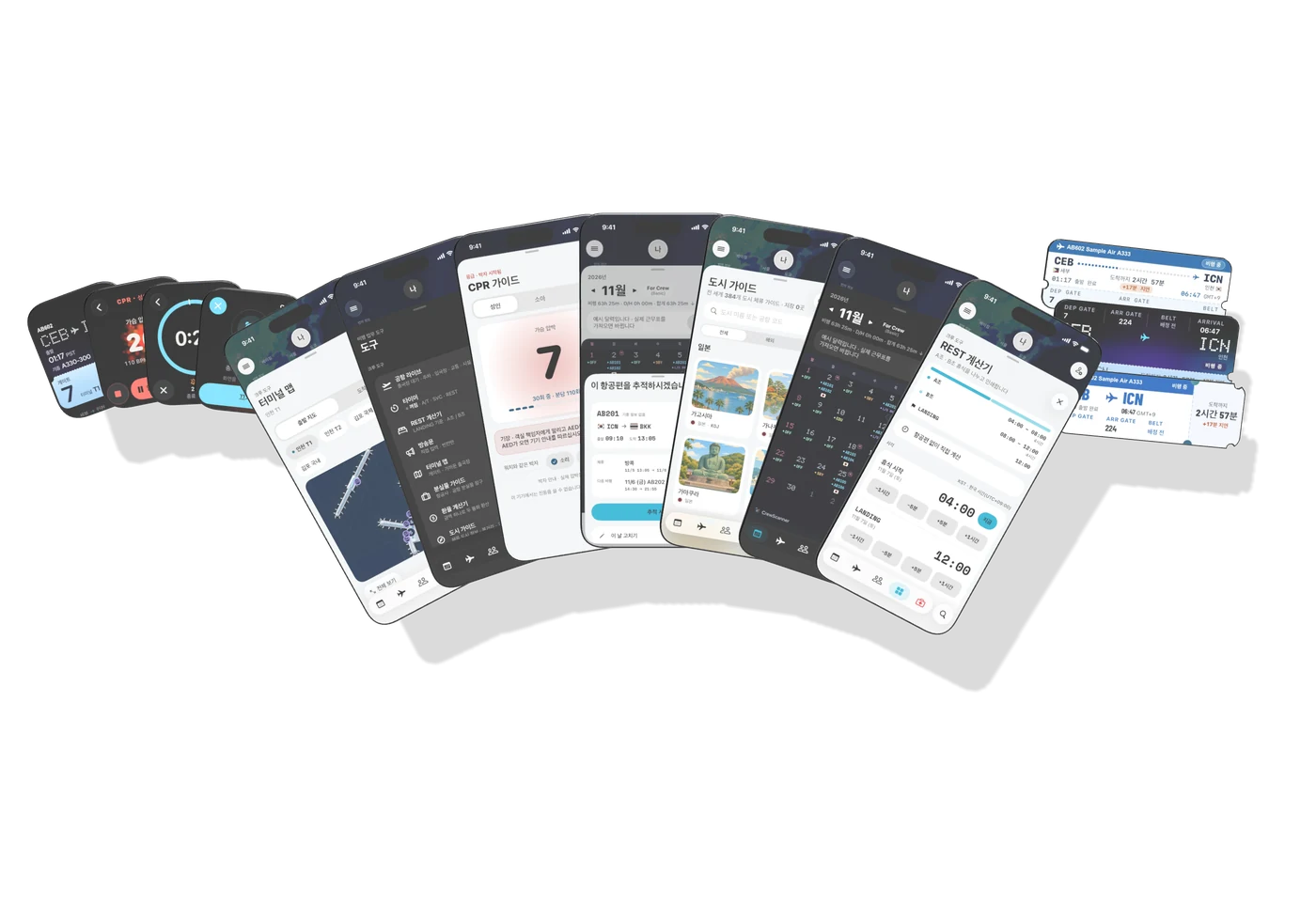
카드를 눌러 보세요

IN MOTION

비행 하루를,
30초로

탑승구에서 레이오버, 응급 박자까지 — 아이폰과 애플워치로 보는 CrewScanner

ALL CREW, ONE APP

이제 직접 써 보세요.

TestFlight 공개 베타 참여
0:00 / 0:29

01 · SCHEDULE스케줄

근무표가
한 달 달력으로

캡처 한 장에서 한 달 달력까지 — 고치고 내보내는 일도 이 화면에서

IMPORT

근무표 캡처
한 장이면

지원하는 근무표 형식이면 캡처 한 장으로 한 달 달력이 됩니다.
글자는 iPhone 안에서 읽습니다.

기기 안에서
캡처한 사진은 서버로 보내지 않고 iPhone 안에서 인식
날짜별 정리
비행 · 체류 · 대기 · 휴무 · 교육을 날짜마다 나눠서
다시 가져오기
근무표가 바뀌면 다시 캡처해 넣고, 검토 화면에서 바뀐 날을 확인해 반영
로그인 없이
근무표를 읽고 달력으로 관리하는 일까지 기기 안에서

내 항공사의 근무표 형식을 아직 지원하지 않으면 앱에서 지원을 요청할 수 있습니다.
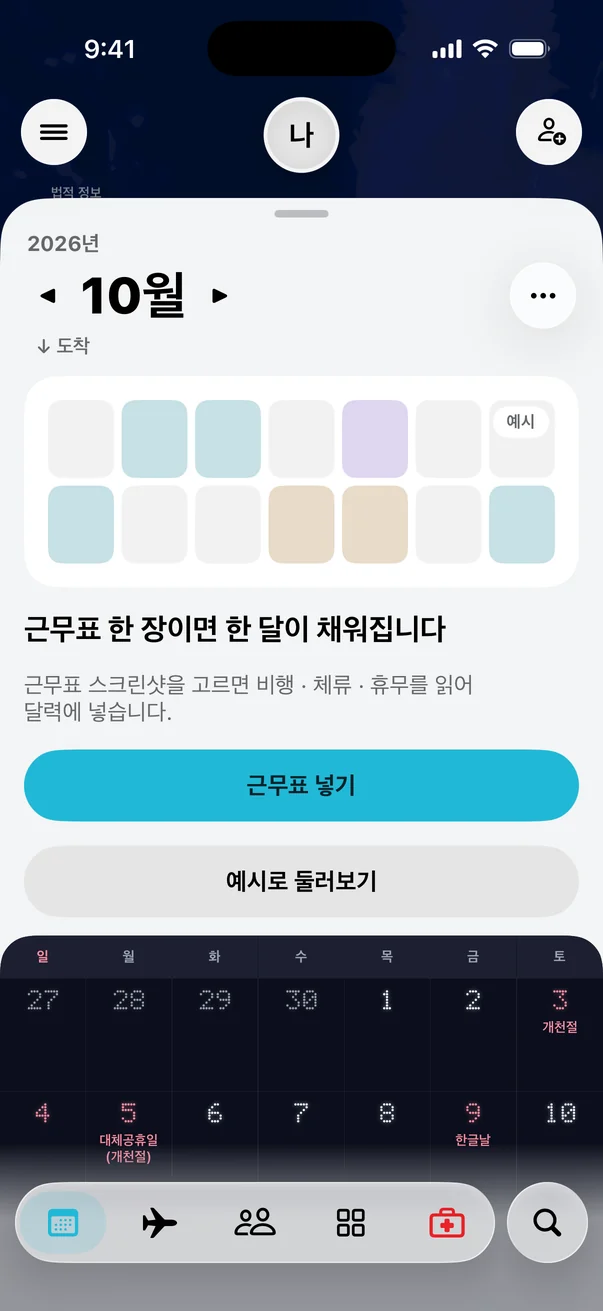
근무표 가져오기 첫 화면 — 근무표 한 장이면 한 달이 채워집니다, 근무표 넣기 · 예시로 둘러보기 단추

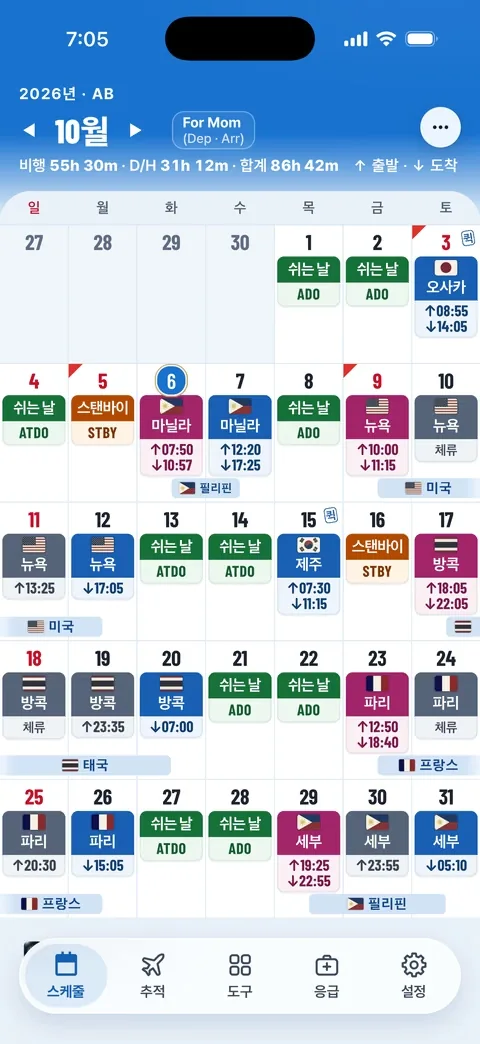
MONTH VIEW

한 달이
한 화면에

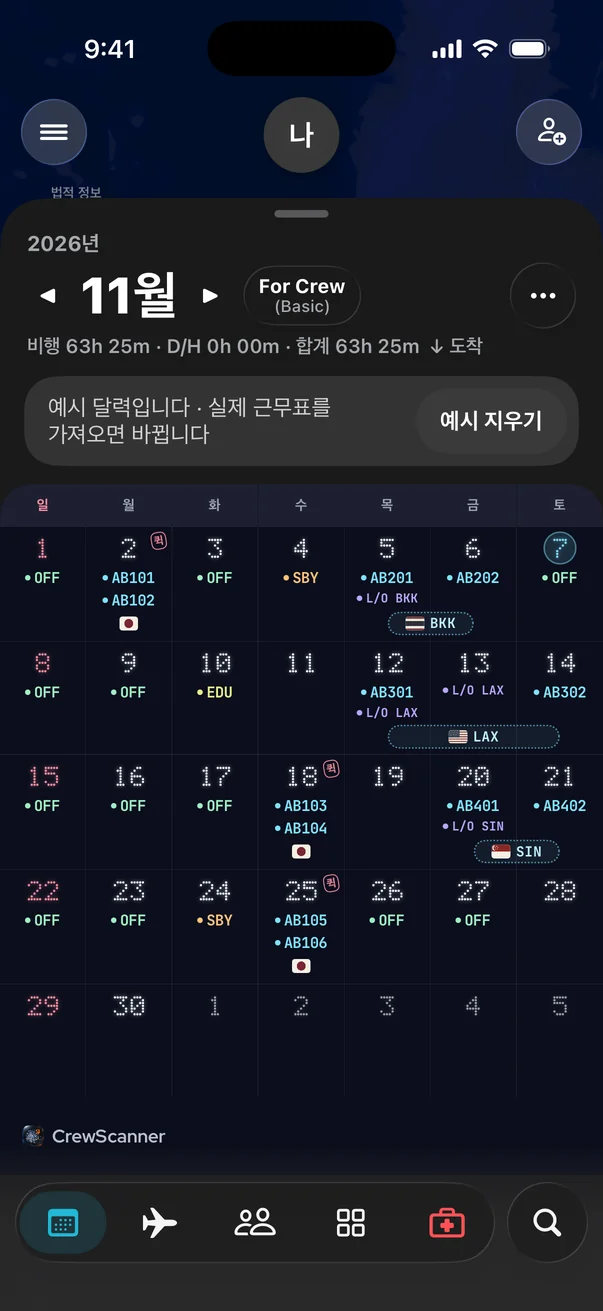
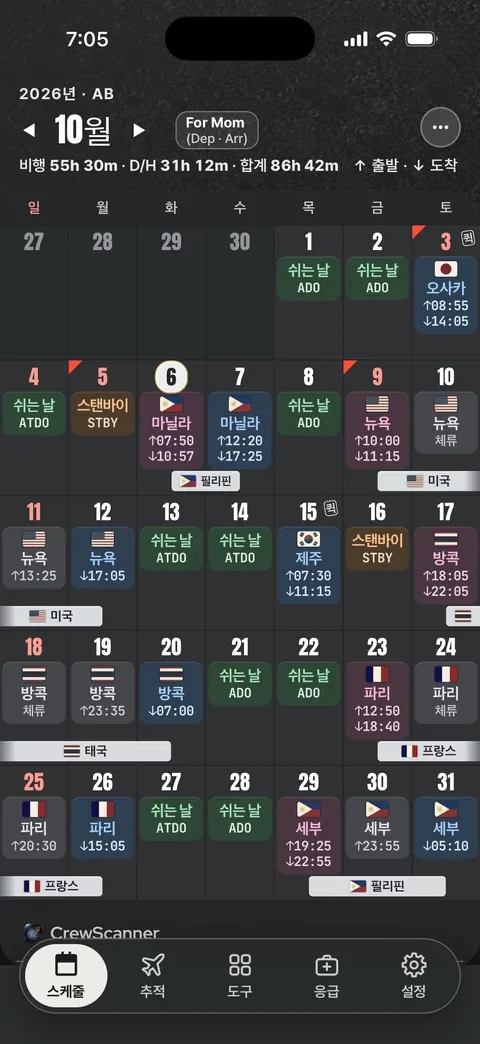
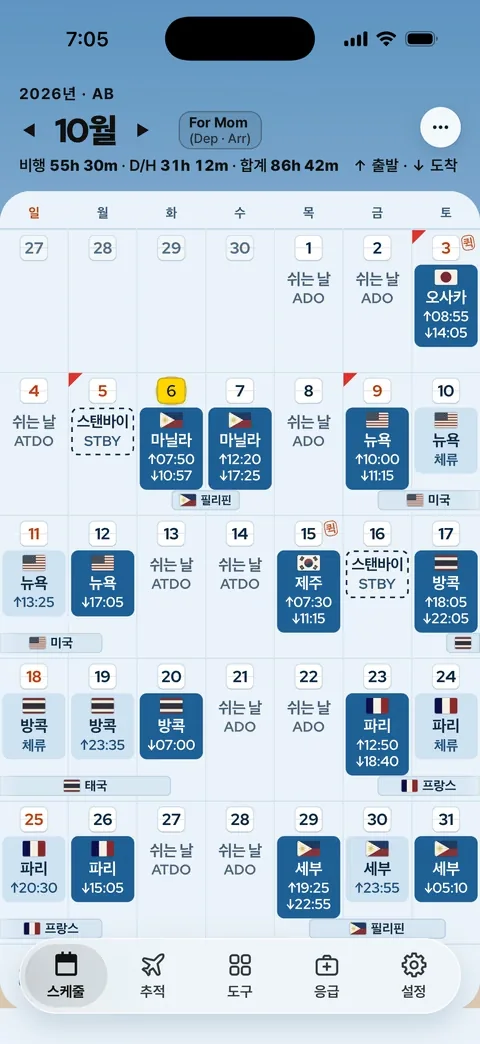
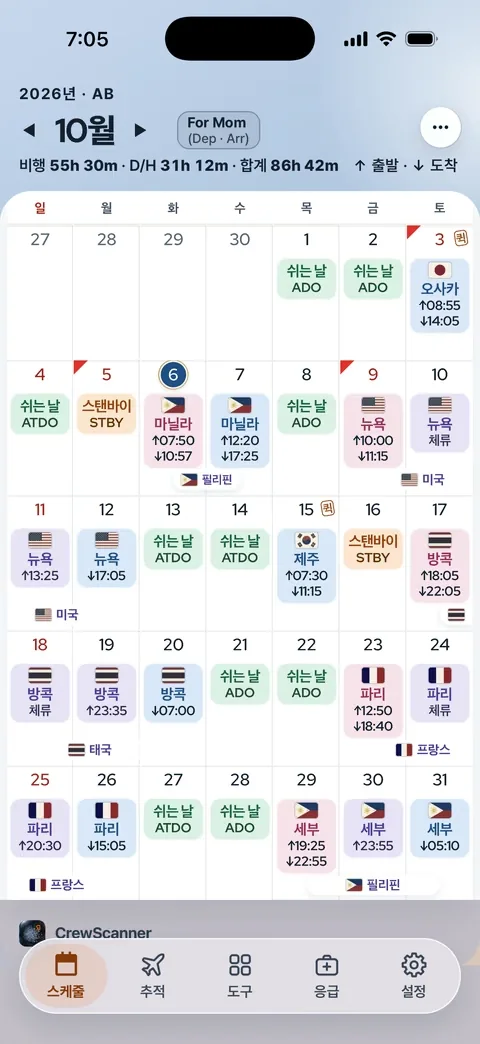
편명 중심의 For Crew, 도시 이름으로 읽는 For Mom 중에서 고릅니다.
위에는 그 달 비행시간 합계가 붙습니다.

합계
비행 · D/H(Deadhead) · 합계 시간을 자동으로
For Mom
편명 대신 도시 이름 · 국기와 출발 ↑ · 도착 ↓ 시각으로
색으로 구분
쉬는 날 · 스탠바이 · 체류를 근무 코드 색으로
달력 옵션
칸 표시 · 주 시작 요일 · 공휴일 · 교통비 표시를 미리 보며 바꾸기
위젯
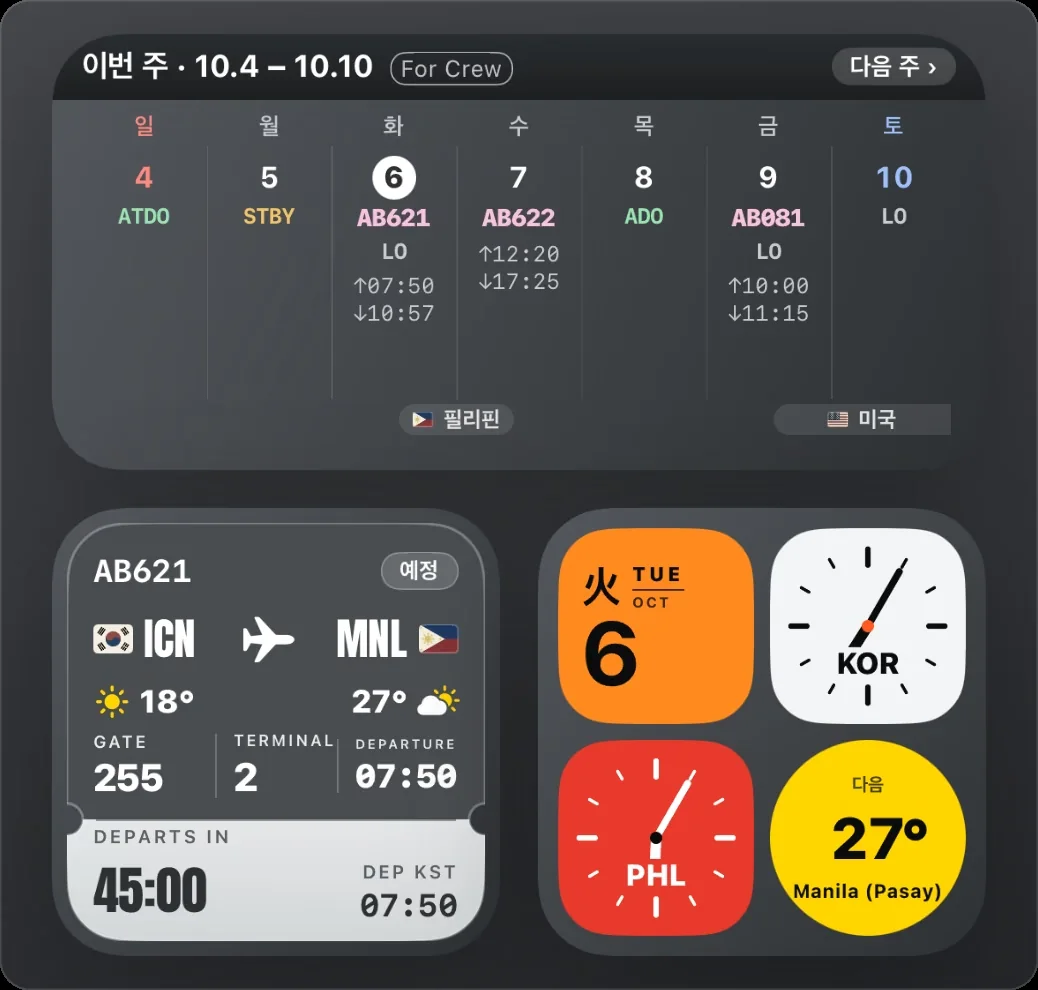
다음 비행 · 이번 주 · 이번 달을 홈 화면에서
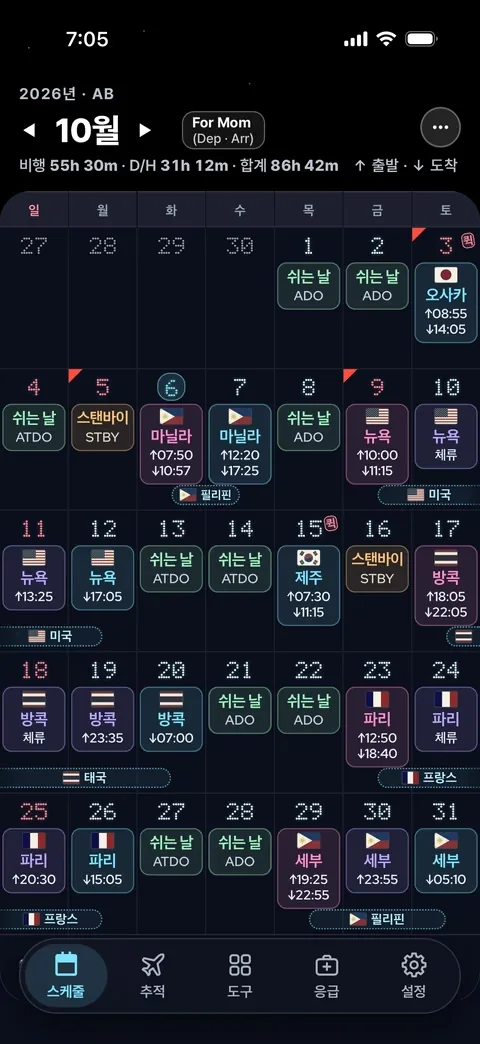
스케줄 탭 — 예시 11월 달력(For Crew), 비행 63h 25m 합계 줄과 날짜마다 편명 · 근무 코드 · 체류 도시 국기

DAY EDIT

바뀐 하루는
그 자리에서

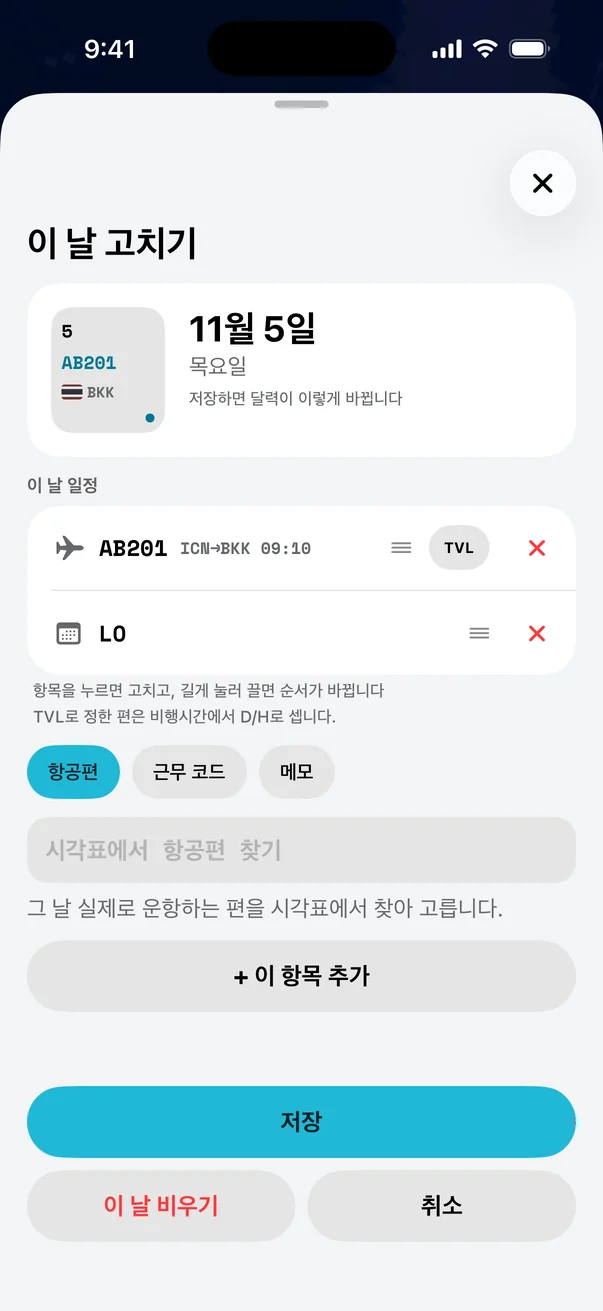
달력 칸을 눌러 그날 근무 코드와 메모를 바로 고칩니다.
편은 시각표에서 골라 넣습니다.

근무 코드
그날 근무를 다른 코드로 바로 바꾸기
메모
달력 칸에 짧은 메모 남기기
편 고르기
시각표에서 편을 골라 그날 일정으로
함께 추적
그날 다른 항공편도 추적 — 로그인 후

메모는 스케줄을 공유한 상대에게도 보입니다.

이 날 고치기 시트 — 11월 5일 일정 AB201 ICN→BKK 와 LO, 항공편 · 근무 코드 · 메모 고르기와 저장 단추

EXPORT

달력을
밖으로

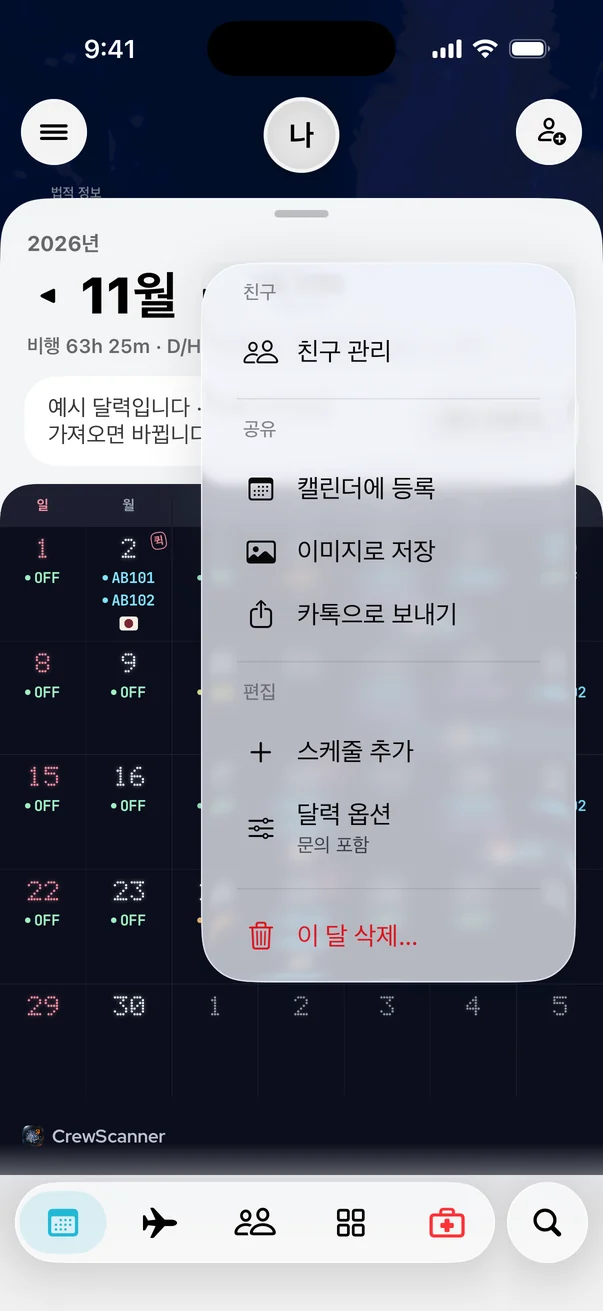
달력 화면의 메뉴 하나로
캘린더 · 사진 · 카톡으로 내보냅니다.

캘린더
Apple 캘린더에 등록하고, Google 캘린더는 내보낸 파일로 가져오기
이미지
한 달 달력을 사진 한 장으로 저장
카톡
달력 이미지를 카톡으로 바로 보내기
같은 테마
저장하거나 보낼 때도 고른 테마 그대로
달력 ⋯ 메뉴 — 캘린더에 등록 · 이미지로 저장 · 카톡으로 보내기 · 스케줄 추가 · 달력 옵션

02 · TRACK추적

출발 전,
이미 다 보인다

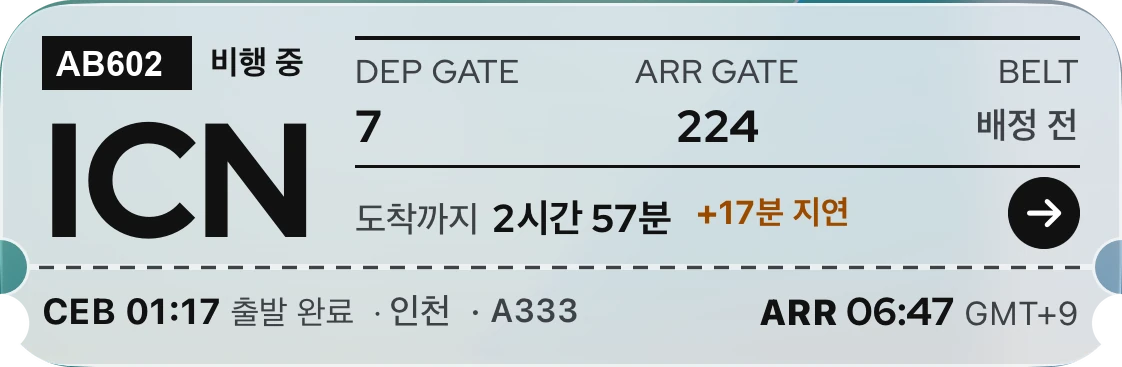
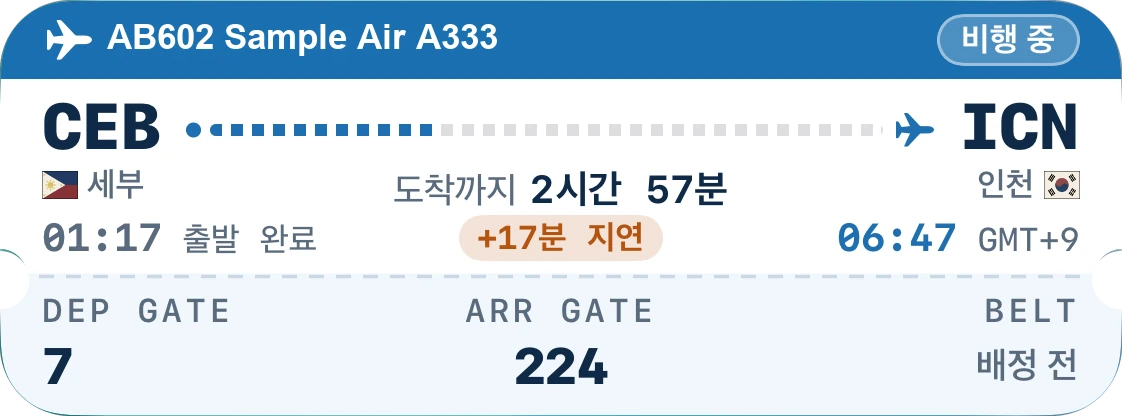
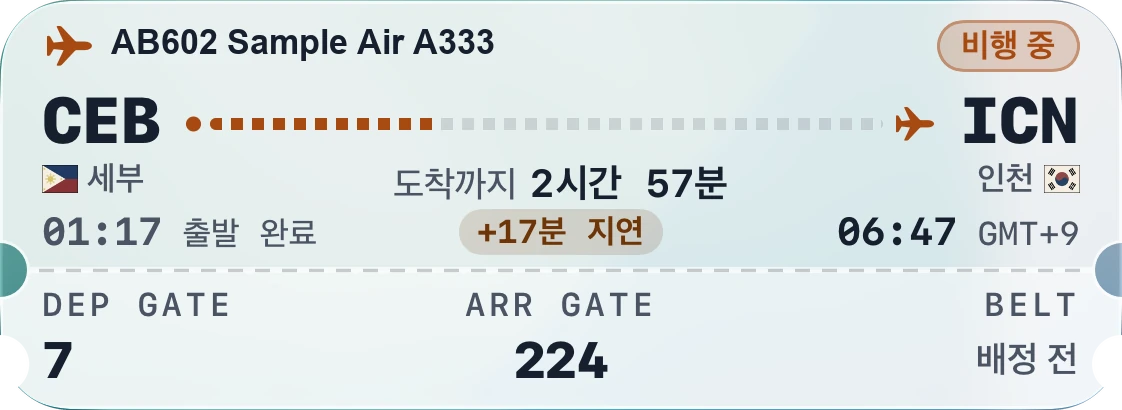
편명 하나로 탑승권 · 잠금화면 · 다이내믹 아일랜드 · 알림까지

BOARDING PASS

편명 하나로,
탑승권 한 장

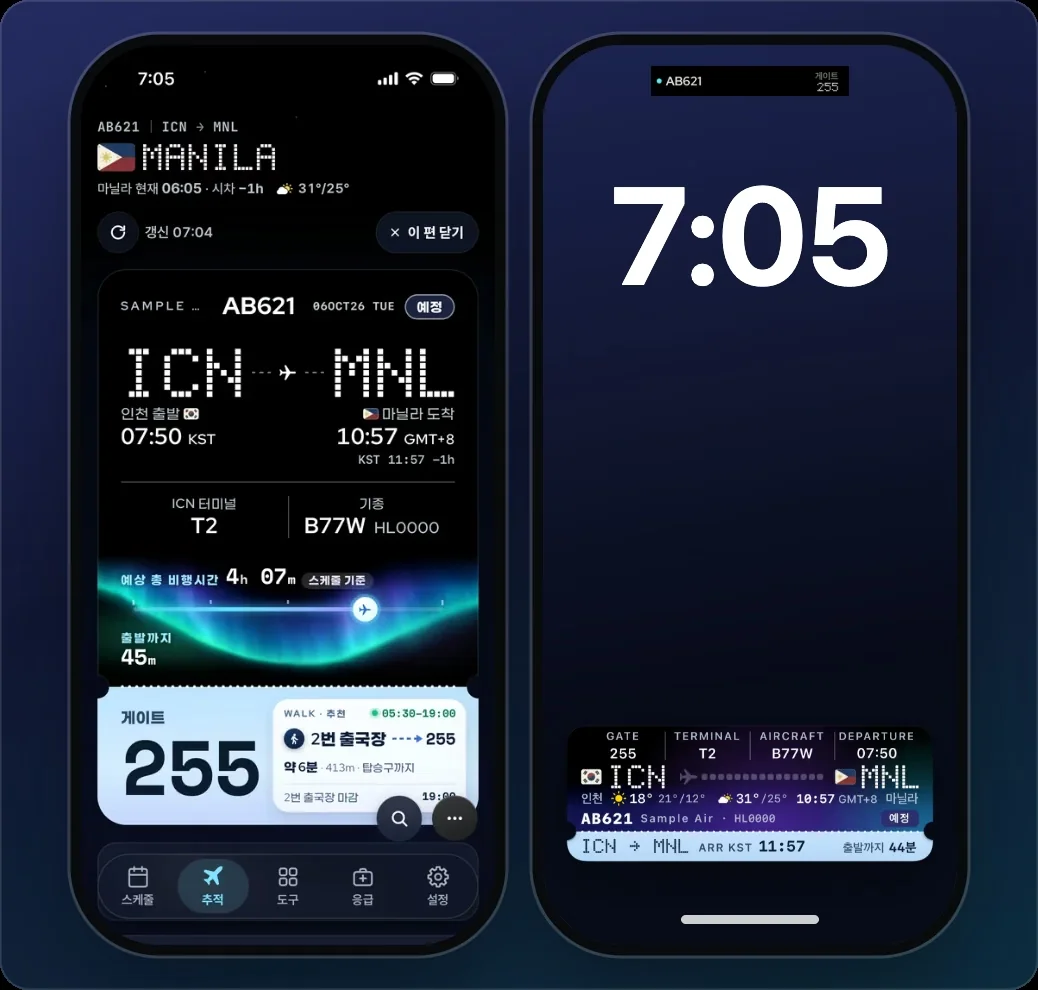
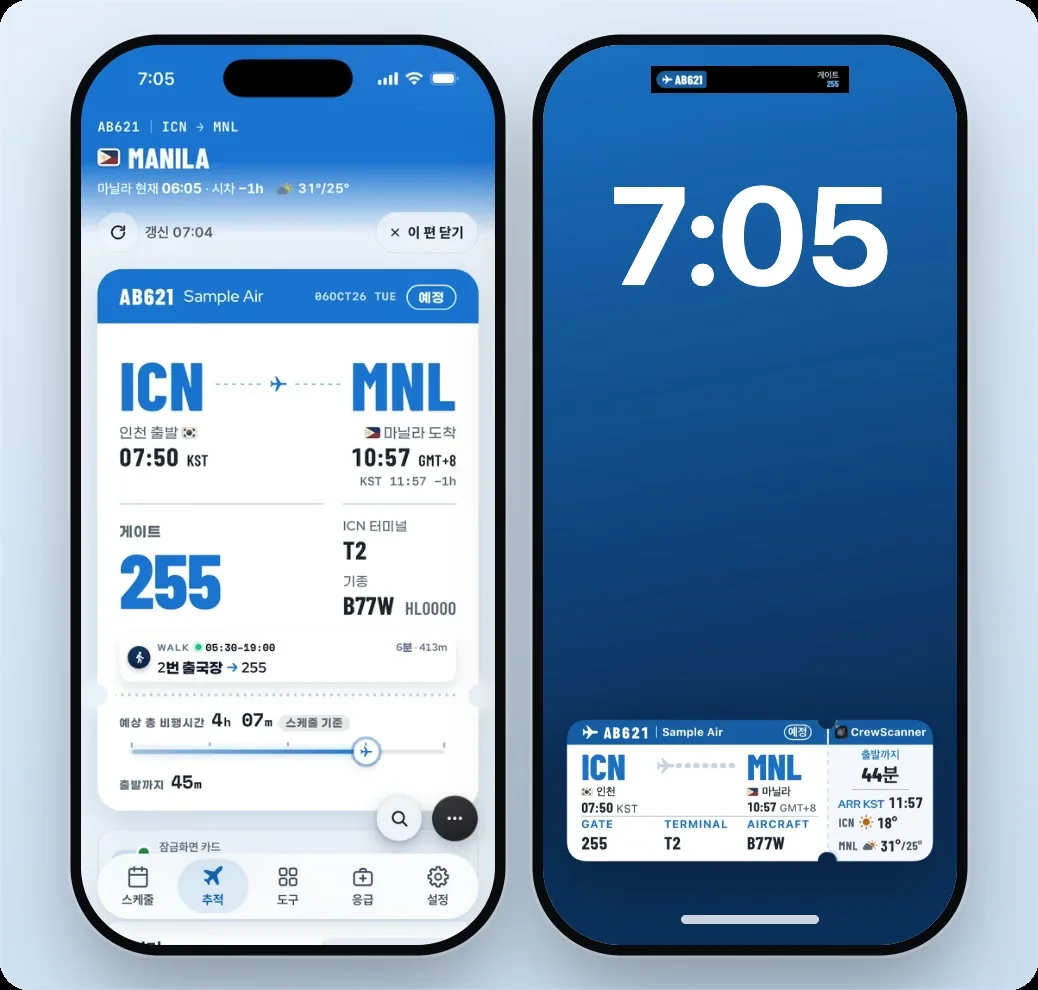
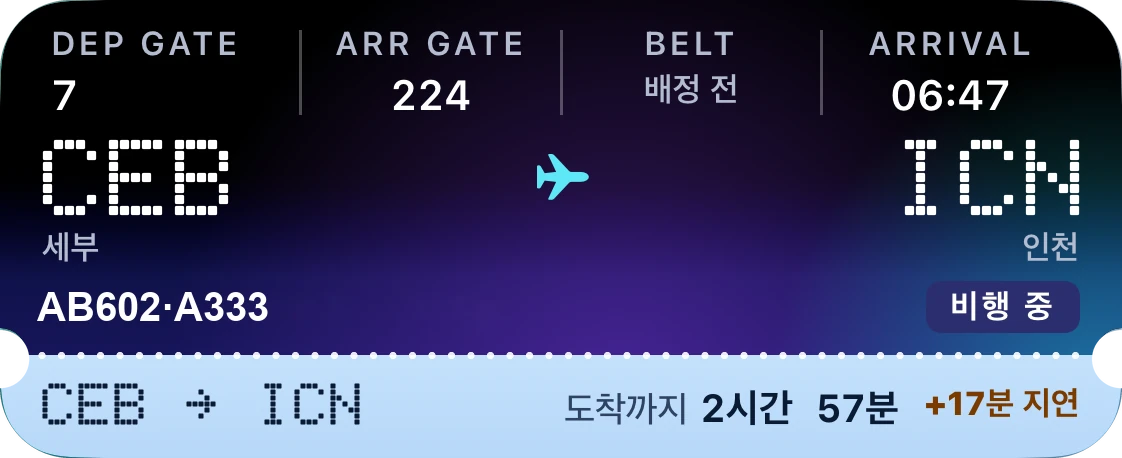
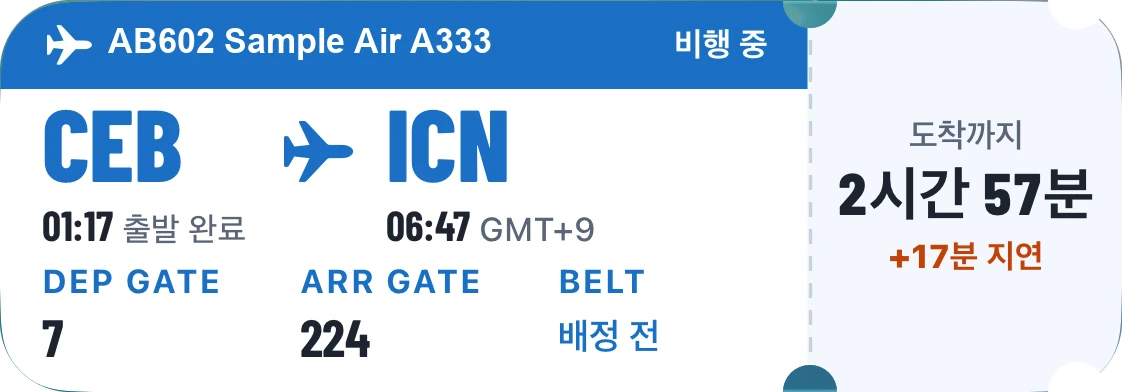
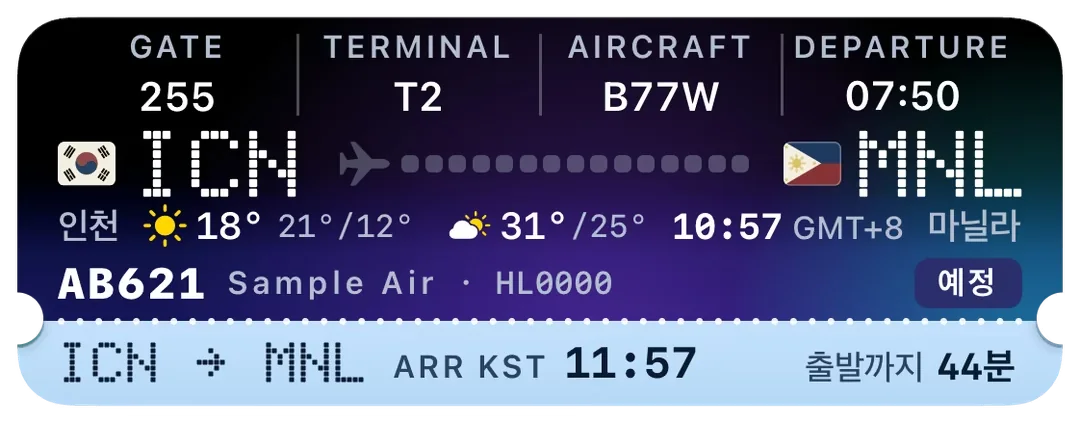
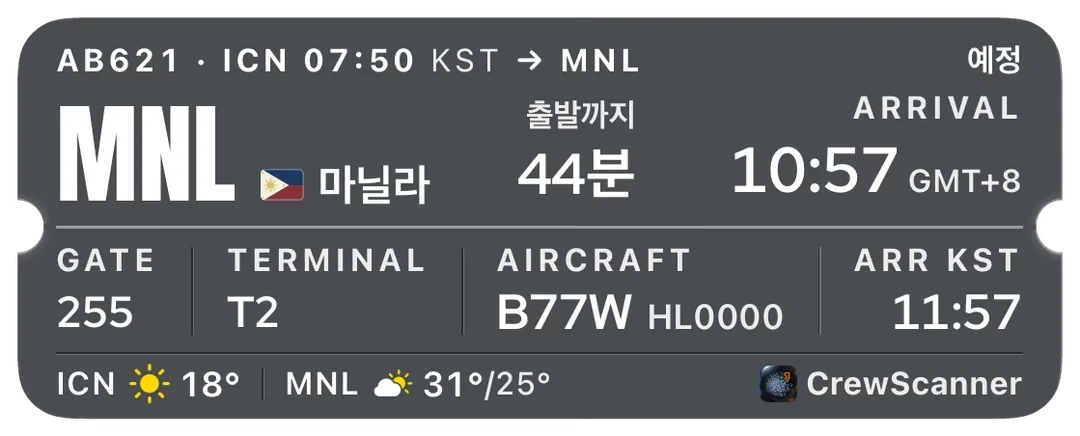
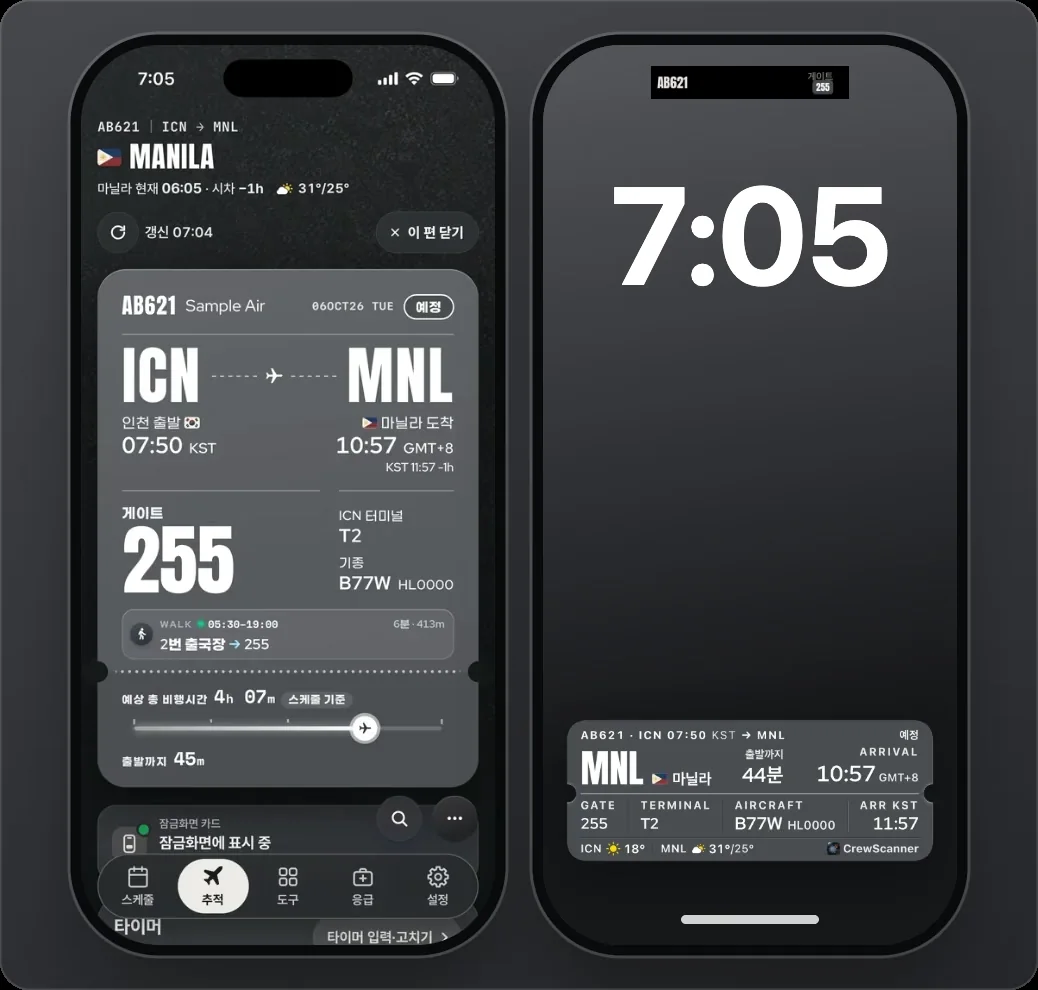
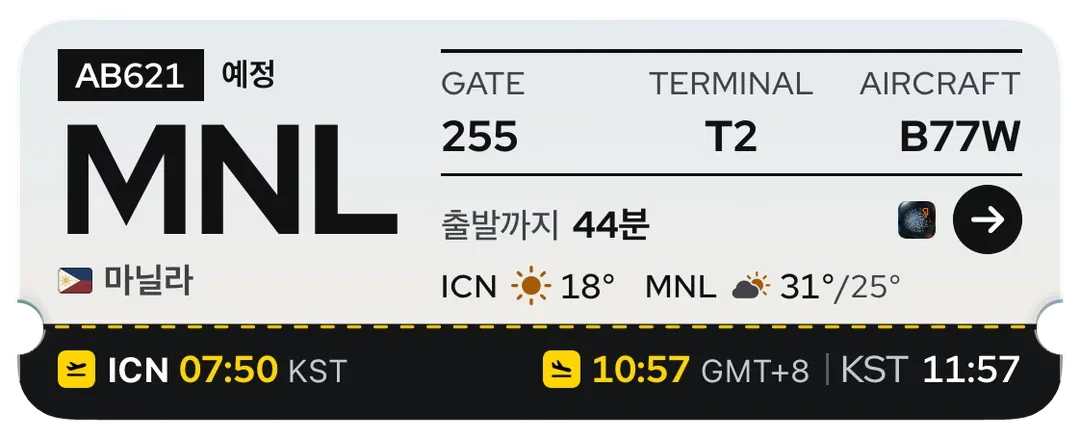
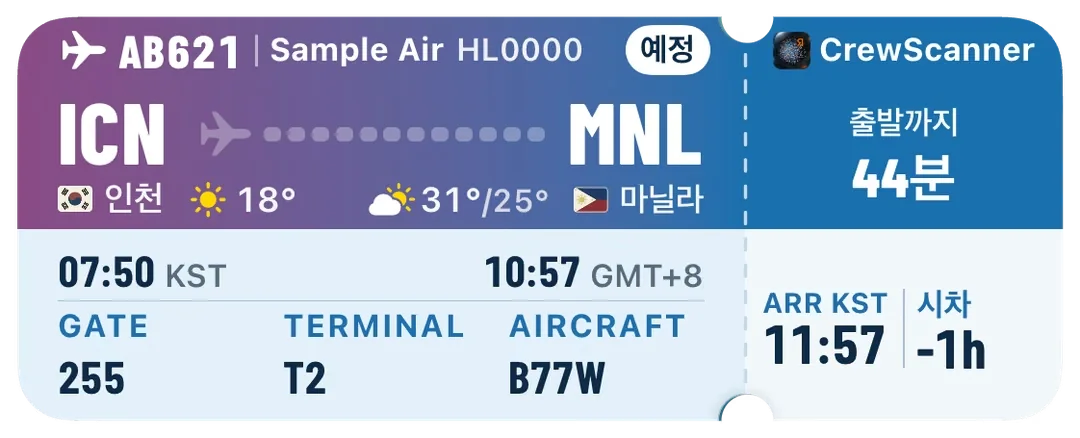
편명으로 찾으면 그 항공편이 탑승권 모양 카드로 정리됩니다.
조회와 추적에는 로그인이 필요합니다.

시각
출발 · 도착 현지 시각을 GMT 차이와 함께, 한국 시각도 나란히
탑승 정보
터미널 · 게이트 · 기종 · 등록번호를 한 장에
도착지
도착 도시의 지금 시각 · 날씨와 비행 진행 막대
갱신
지연 · 게이트 변경은 새로고침 한 번에, 추적을 켜 두면 실시간으로

화면의 편명은 예시용 가상 항공사(AB)입니다.

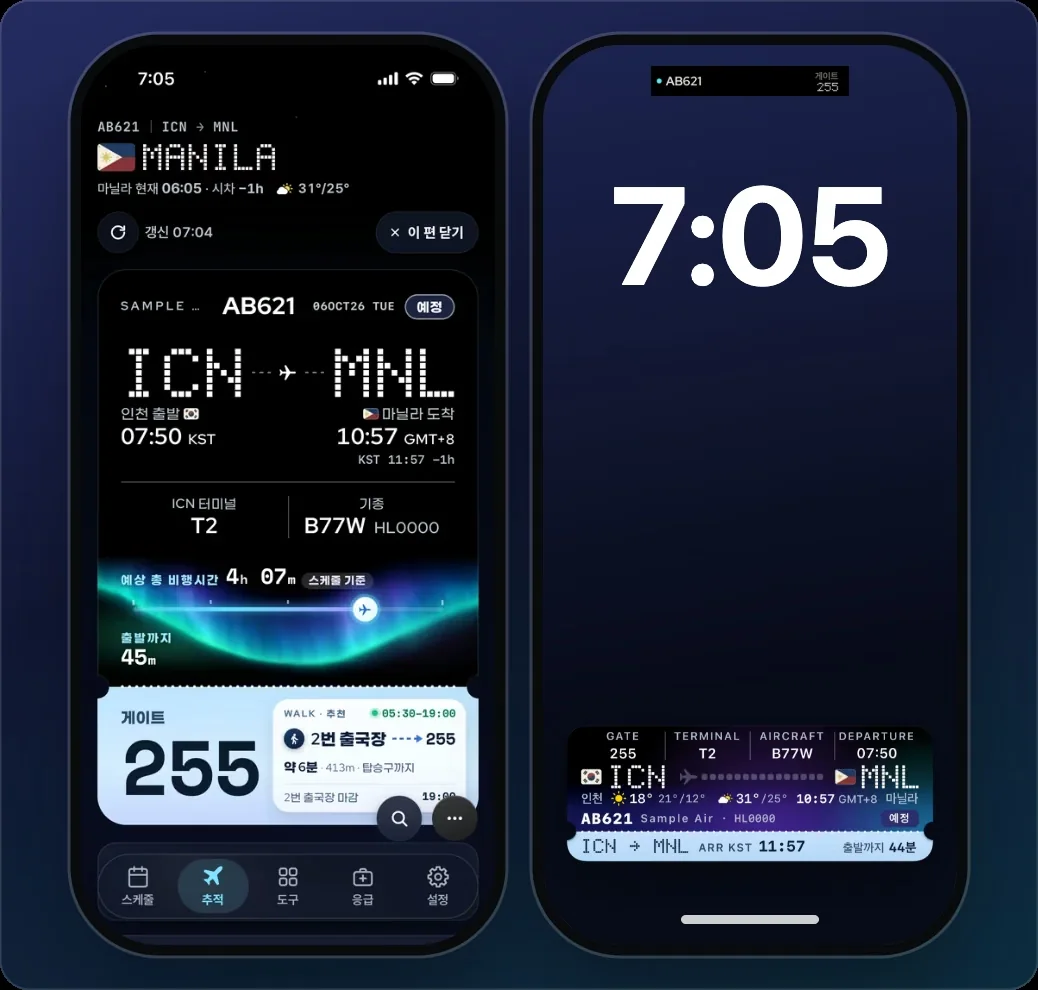
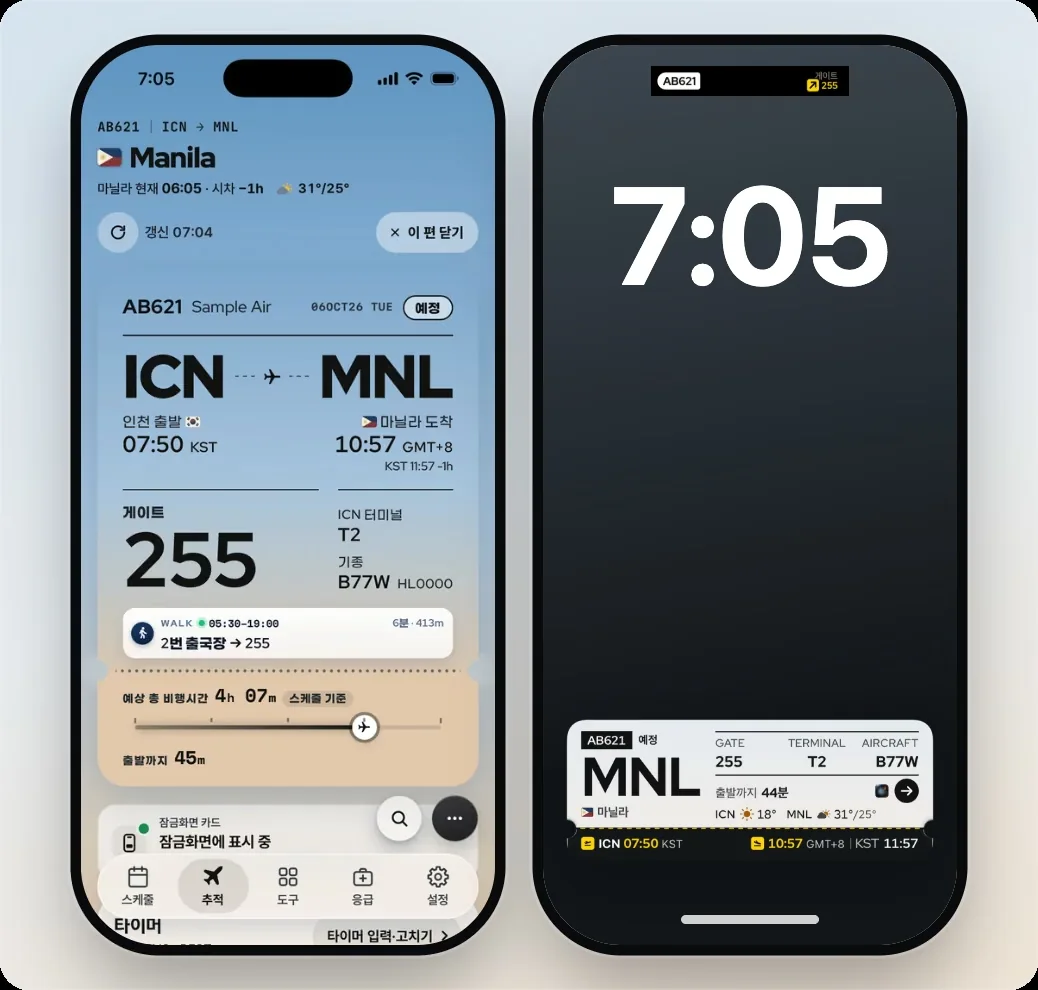
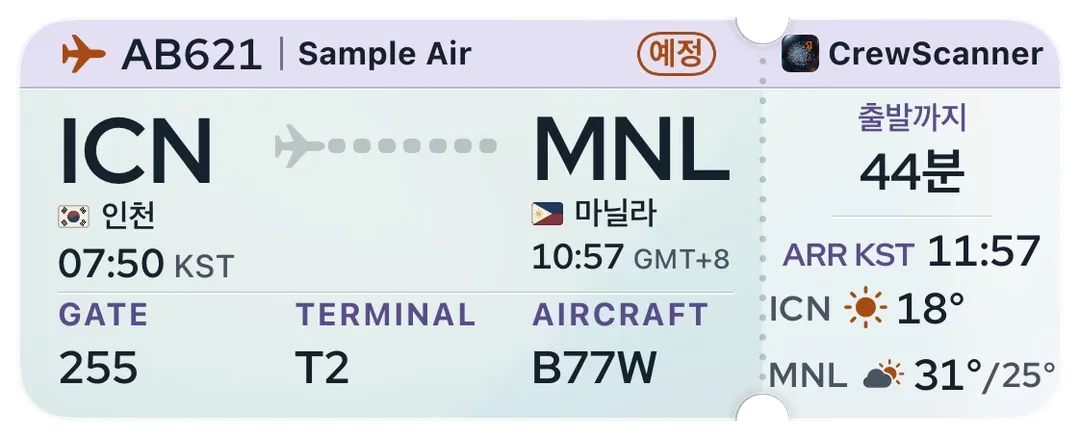
추적 화면 — 예시 항공편 AB621 인천 → 마닐라 탑승권 카드와 잠금화면 카드, 어두운 테마
같은 장면의 밝은 테마 — 탑승권 카드와 잠금화면 카드

LIVE ACTIVITY

잠금을
풀지 않아도

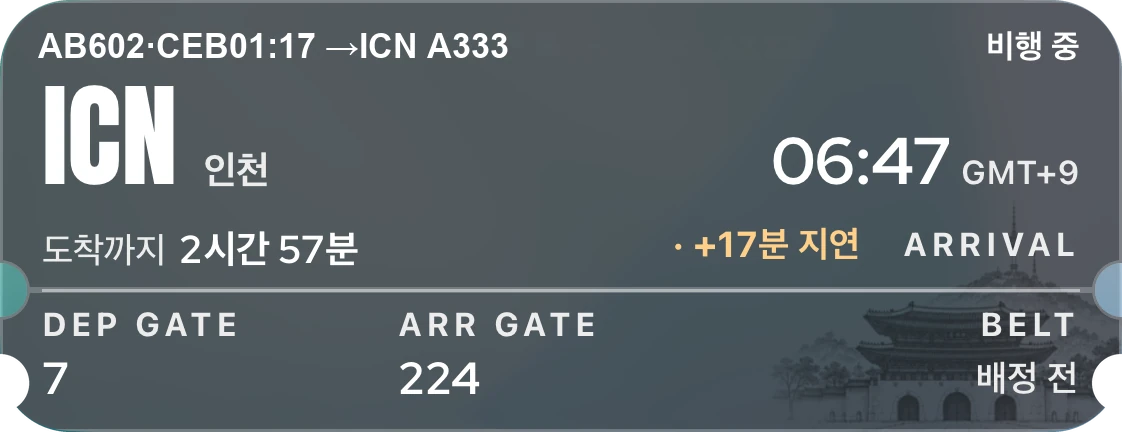
추적 중인 항공편은 출발 24시간 전부터 착륙 뒤까지
잠금화면과 다이내믹 아일랜드에 떠 있습니다.

한눈에
출발 · 도착 공항, 남은 비행 시간, 지금 진행률
게이트
출발 게이트 · 도착 게이트 · 수취대
지연
예정보다 몇 분 늦는지 경고색으로 — 색은 테마마다 다름
착륙 뒤
도착 화면(날씨 · 다음 비행)을 약 4시간 보여 준 다음 저절로 사라짐
다시 띄우기
밀어서 닫아도 앱에서 다시 띄울 수 있음

잠금화면 카드도 고른 탑승권 테마를 따릅니다.

ALERTS

알림은
필요한 순간에만

추적 중인 항공편과 내 근무표를 보고,
켜 둔 시점에만 알립니다.

  1. 출발 3시간 전출발 준비를 시작할 때
  2. 음주측정국내 공항 출발 편은 근무표의 출발 2시간 전에
  3. 출발 1시간 전노선 · 출발 시각과, 알면 게이트까지 함께
  4. 탑승 시작 즈음출발 40분 전, 곧 탑승이 시작될 때
  5. 도착 20분 전수취대를 알면 함께

알림마다 따로 켜고 끕니다. 음주측정 알림은 근무표로 계산해 로그인 없이도 옵니다.

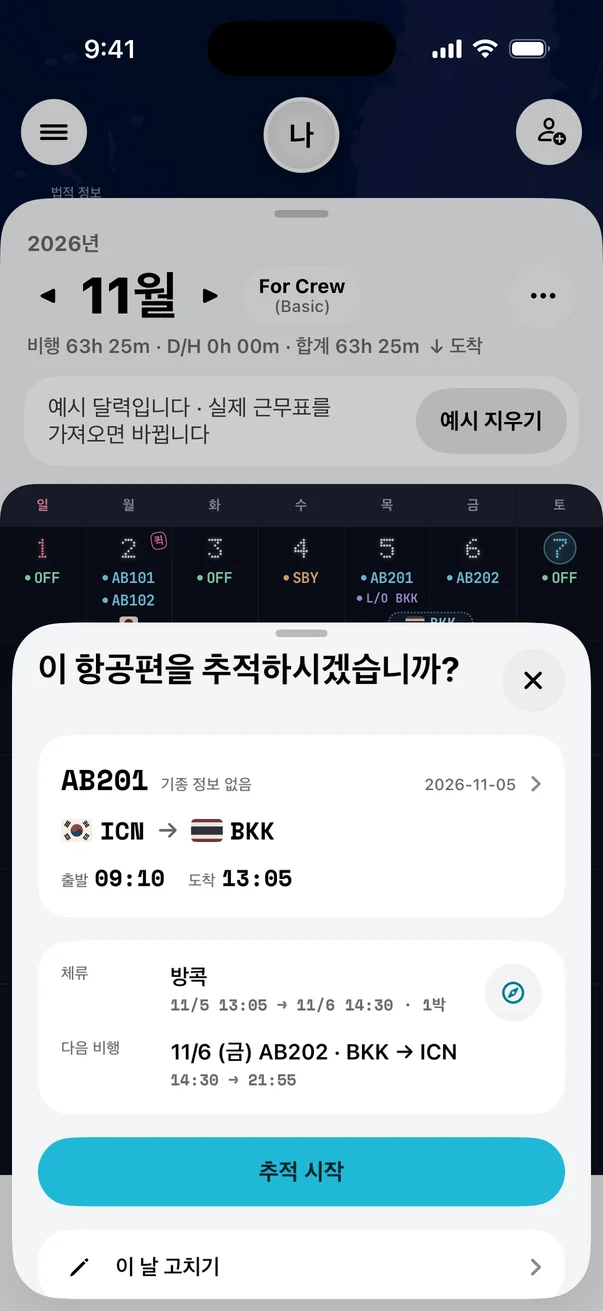
달력의 날짜 시트 — 「이 항공편을 추적하시겠습니까?」 예시 항공편 AB201 인천 → 방콕, 추적 시작 단추

ARRIVAL WEATHER

도착 공항의
하늘까지

국내 공항에 도착하는 편은 기상청 METAR · TAF 를
시간대 흐름과 순간 바람으로 풀어 보여 줍니다.

관측 · 예보
METAR · TAF 를 시간대별 흐름으로
순간 바람
시간대 흐름 위에 순간 바람을 함께
경보 알림
도착 앞뒤 2시간에 공항 경보가 걸리면 기기 알림

국내 공항만 지원합니다. 경보는 앱을 열어 새로 받을 때 확인하므로 늦거나 오지 않을 수 있습니다.

METAR · TAF
도착 앞뒤 2시간 경보

03 · AIRPORT공항

공항의 지금,
탑승구까지의 길

인천공항 라이브와 인천 · 김포 터미널 맵

AIRPORT LIVE

인천공항,
지금 이 순간

출국장 대기와 주차, 입국장 혼잡, 공항철도 · 버스까지
인천공항의 지금을 한 화면에서 봅니다.

출국장
T1 · T2 출국장마다 지금 대기 상황
주차 · 입국장
주차장 상황과 입국장 혼잡
교통
공항철도와 버스 — 즐겨찾기한 버스는 실시간 위치까지
지도
공항 시설을 아이소 지도 위에서

인천공항 T1 · T2 를 지원합니다. 값은 로그인 후 보입니다.

공항 라이브인천공항 T1 · T2
  • 출국장 대기T1 · T2 출국장마다로그인 후
  • 주차주차장 상황로그인 후
  • 입국장입국장 혼잡로그인 후
  • 교통공항철도 · 버스로그인 후
  • 시설아이소 지도로그인 후
화면 구성 예시 — 값은 로그인 후 앱에서

TERMINAL MAP

탑승구까지,
가장 가까운 출국장

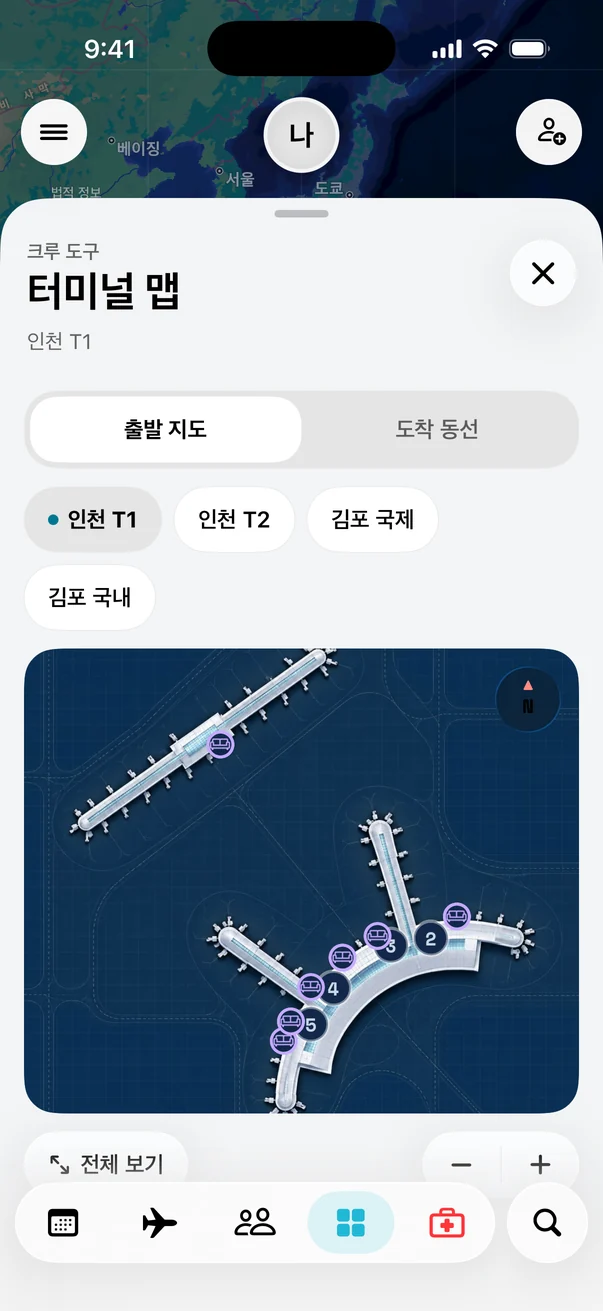
게이트 번호만 넣으면 터미널 지도 위에 표시하고,
출국장마다 걷는 거리와 시간을 가까운 순으로 보여 줍니다.

지원 공항
인천 T1 · T2, 김포 국제선 · 국내선 3층
가까운 순
출국장별 약 몇 분 · 몇 m, 추천 출국장 표시
운영 시간
마감이 다가오거나 닫힌 출국장은 미리 경고
지도
확대 · 이동, 전체 보기로 터미널 한 장에

걷는 거리는 OpenStreetMap 자료로 계산한 추정값입니다.

터미널 맵 출발 지도 — 인천 T1 지도 위 출국장 번호, 인천 T1 · T2 · 김포 국제 · 김포 국내 선택과 전체 보기
예시

6분413m

2번 출국장 · 추천

ARRIVAL ROUTE

내린 다음의
동선까지

도착 동선은 입국장 출구와 수취대, 그 층의 길을 지도로 보여 줍니다.
공항버스 타는 곳도 지도에서 찾습니다.

입국장 출구
도착한 층에서 나가는 출구
수취대
수하물 수취대 위치
타는 곳
공항버스 승차장 지도

도착 동선은 인천공항 공식 길찾기를 기준으로 합니다.

  1. 수취대
  2. 입국장 출구
  3. 공항버스 타는 곳
예시 그림 — 실제 지도는 앱에서

04 · IN FLIGHT기내

기내의 시간을
정확하게

타이머 · REST 계산기 · 방송문 · 명상 호흡

TIMERS

A/T · SVC · REST,
타이머 셋

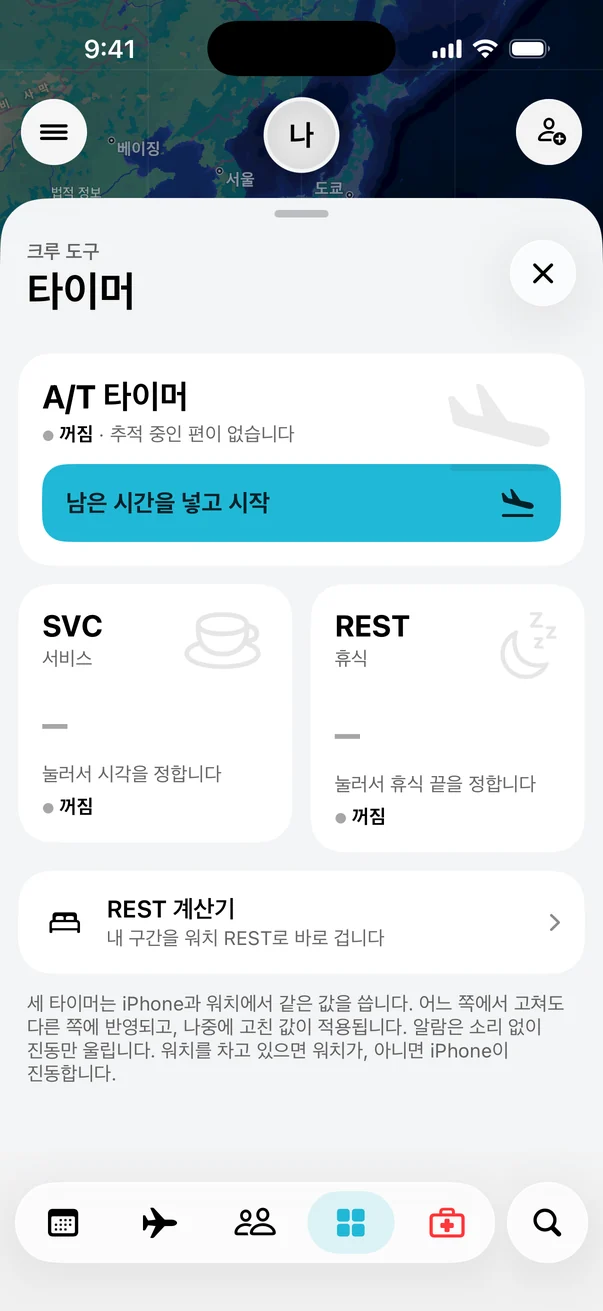
세 가지 타이머를 폰에서 맞추고,
시작할 때 워치에도 함께 적용합니다.

A/T
정한 시간이 끝나면 알림
SVC
정한 시각에 울림
REST
휴식이 끝나기 몇 분 전에 깨움
워치
「시작 · 워치에도 적용」 한 번으로 손목에서도
타이머 — A/T 타이머 · SVC · REST 세 칸과 「남은 시간을 넣고 시작」 단추
시작 · 워치에도 적용

REST CALCULATOR

REST
계산기

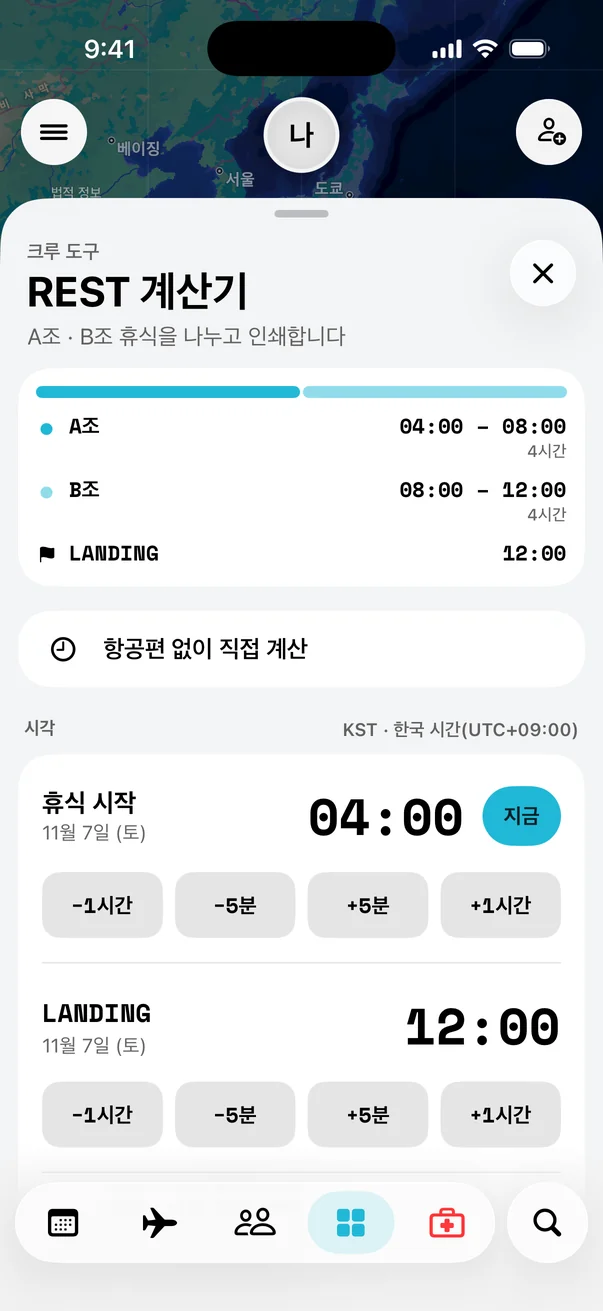
편명을 넣거나 시각을 직접 넣으면
휴식을 조별로 나눠 계산합니다.

두 가지 방법
편명의 도착 예정 시각으로, 또는 항공편 없이 직접
조별 나눔
A조 · B조 휴식 시작과 끝을 자동으로
세밀 조정
휴식 시작 · 착륙 시각을 ±1시간 · ±5분 단위로
서비스 반영
중간 서비스와 2nd SVC · LANDING BEV 시간을 빼고 계산
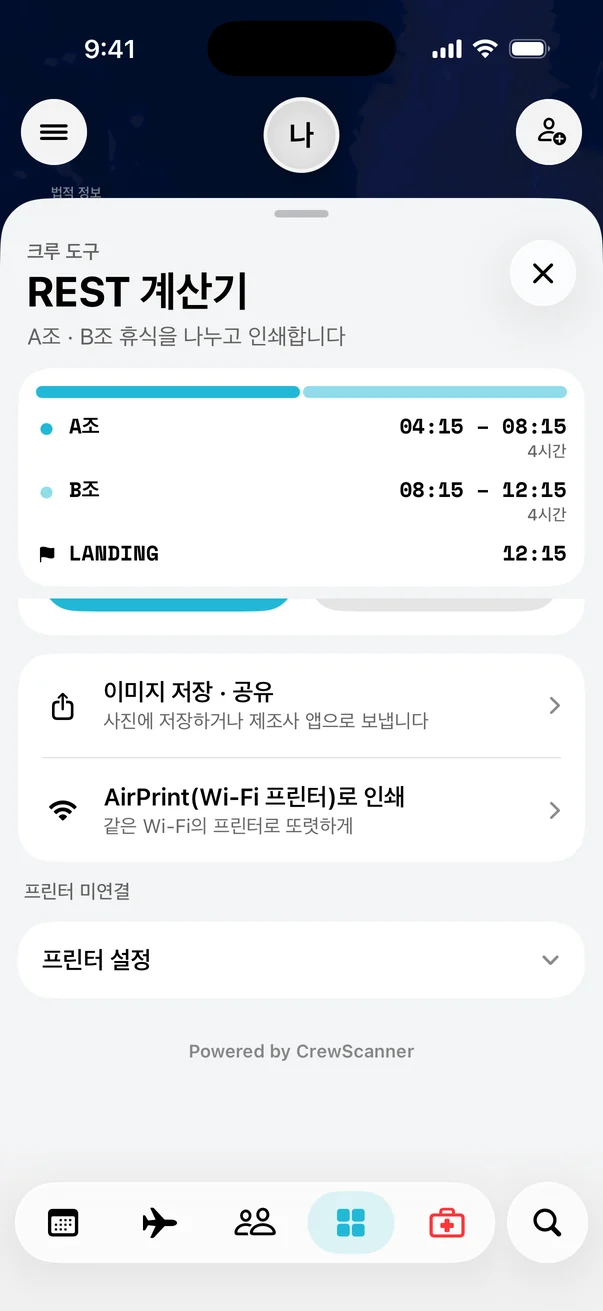
인쇄
58mm 열전사 프린터와 AirPrint 로 계산서 인쇄

인쇄할 때 조 편성 · 메모 · 글자 크기를 정하고, 쓰던 프린터는 기억해 두었다가 다시 연결합니다.

REST 계산기 — A조 · B조 휴식 막대와 LANDING 시각, 휴식 시작 · LANDING 을 ±1시간 · ±5분으로 조정
REST 계산서 내보내기 — 이미지 저장 · 공유와 AirPrint(Wi-Fi 프린터)로 인쇄, 프린터 설정

TRY직접 눌러 보기

소개용 체험 — 실제 계산은 앱에서

휴식 시작07:05

LANDING · 도착 예정15:05

A조 · B조 같은 시간각 4시간

  1. A조 휴식
  2. 중간 서비스
  3. B조 휴식
  4. 2nd SVC · LANDING BEV
  5. 도착 예정

ANNOUNCEMENTS

방송문,
메모장처럼

직접 적어 둔 방송문을 목록으로 두고 읽고 고칩니다.
로그인 후 쓸 수 있습니다.

직접 입력
내가 쓰는 방송문을 적어 두고 목록으로 정리
빈칸
바뀌는 곳만 빈칸으로 두고 비행 전에 채우기
순서
길게 눌러 끌어서 순서 바꾸기
워치
워치의 읽기 화면에서 그대로

방송 문구는 앱이 제공하지 않습니다. 직접 적은 글만 담깁니다.

방송문3
  1. 빈칸빈칸
  2. 빈칸
  3. 빈칸
예시 그림 — 문구는 직접 적습니다

BREATHING

잠깐,
숨 고르기

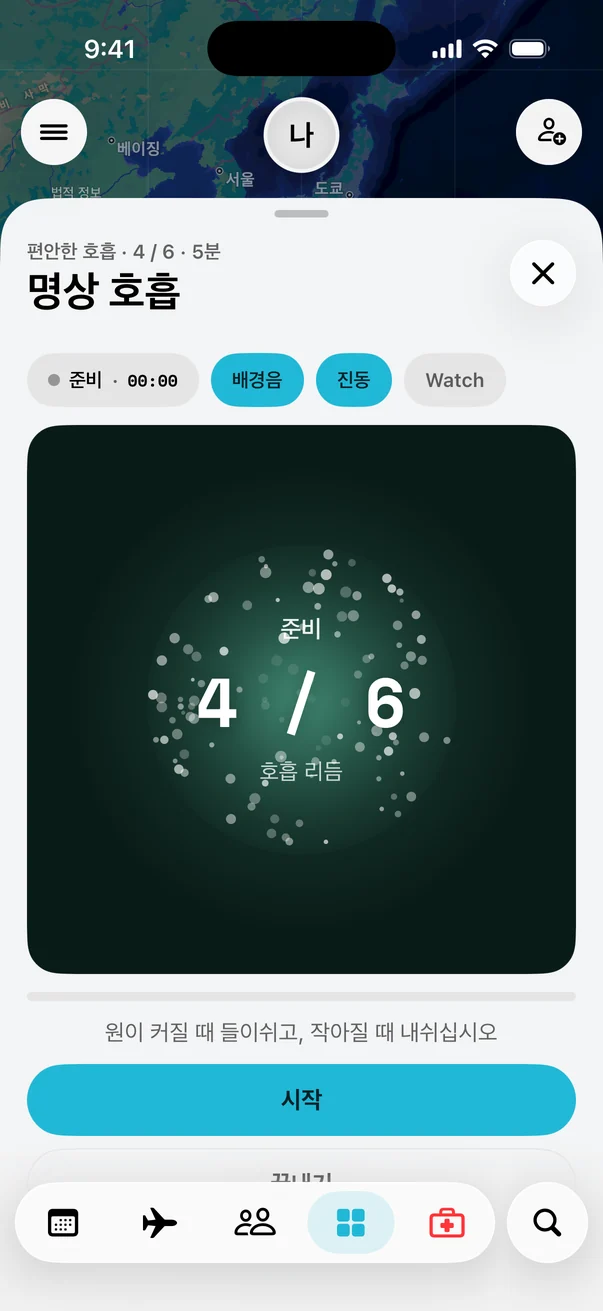
들이쉬기 4초, 내쉬기 6초의 호흡 안내로 5분에서 30분까지 쉬어 갑니다.
워치도 같은 박자로 진동합니다.

편안한 호흡
들이쉬기 4초 · 내쉬기 6초
수면 호흡
들이쉬기 4 · 멈춤 7 · 내쉬기 8
길이
5분부터 30분까지
워치
손목 진동으로 같은 박자
명상 호흡 — 4 / 6 호흡 원과 배경음 · 진동 · Watch 선택, 시작 단추

05 · EMERGENCY응급

응급 대응을
손안에

CPR 가이드 · 구조 절차 · 기도폐쇄 · 활력징후 — 로그인 없이 바로

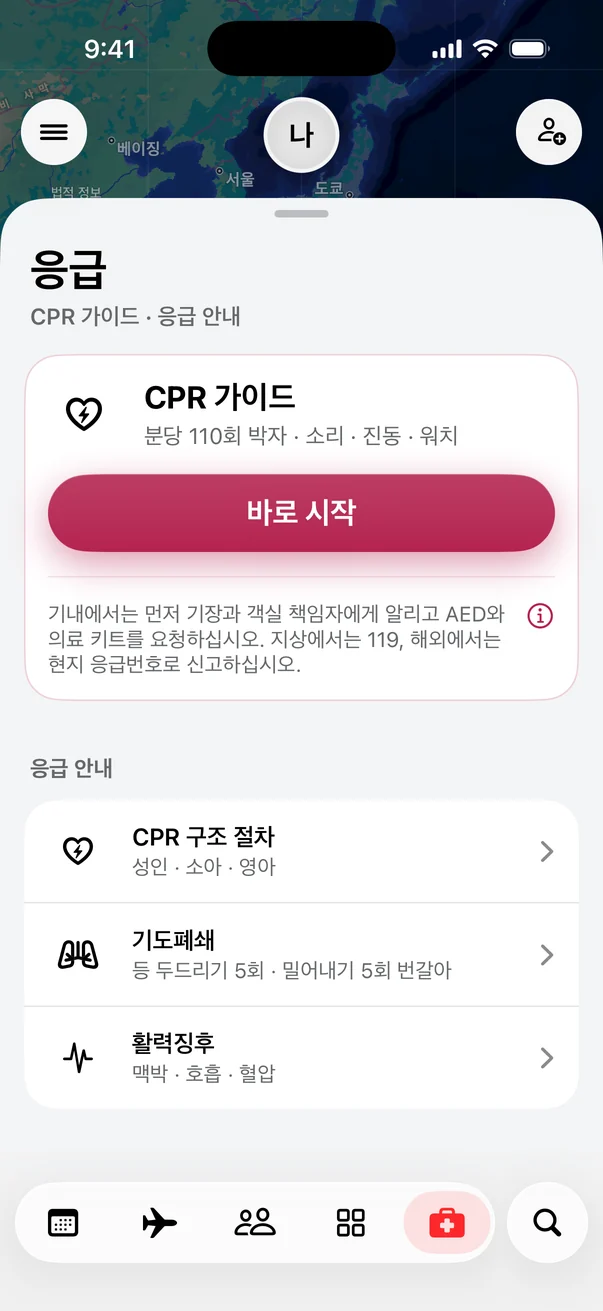
CPR GUIDE

압박 박자를
소리와 진동으로

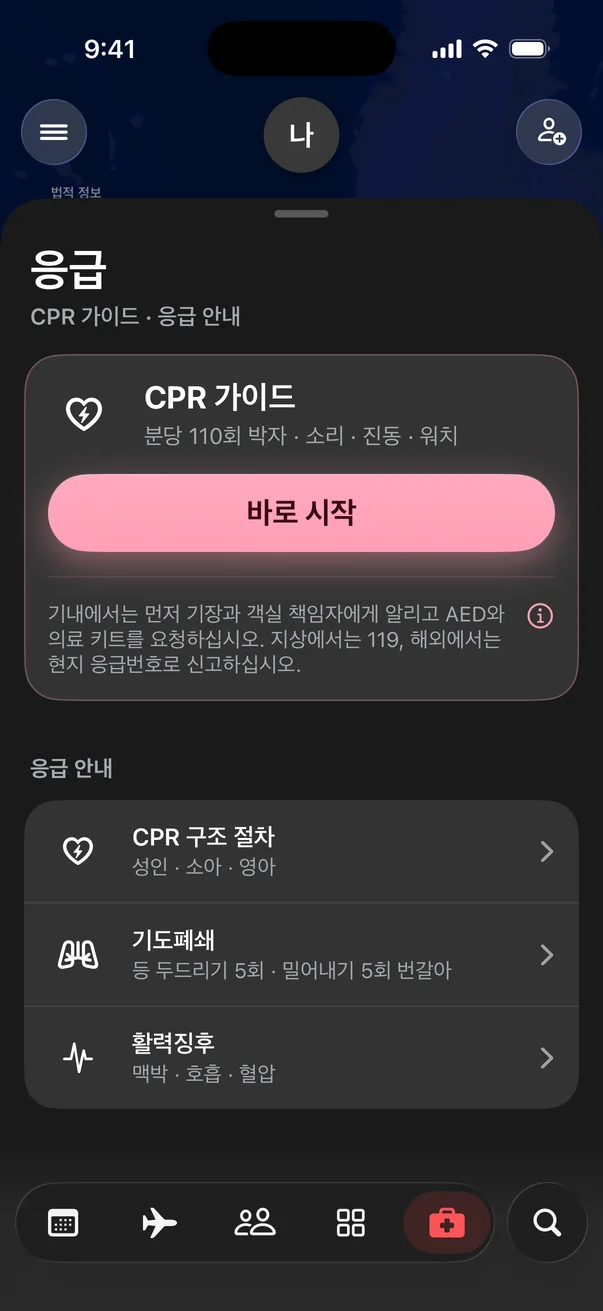
분당 110회 박자를 소리 · 진동 · 화면으로 맞추고,
30회 중 몇 번째인지 셉니다.

0/ 30 · 110 BPM

하트를 눌러 박자를 느껴 보세요

박자
분당 110회, 소리 · 진동 · 화면으로
횟수
30회 중 몇 번째인지 화면에
먼저
주변 도움 · AED 요청부터 안내
워치
손목을 내려 화면이 꺼져도 진동 박자는 계속
응급 탭 첫 화면(다크) — CPR 가이드 바로 시작 단추, 기내 응급 첫 행동 안내, CPR 구조 절차 · 기도폐쇄 · 활력징후 목록
같은 응급 탭 첫 화면(라이트)

CPR STEPS

성인 · 소아 · 영아,
대상별 순서

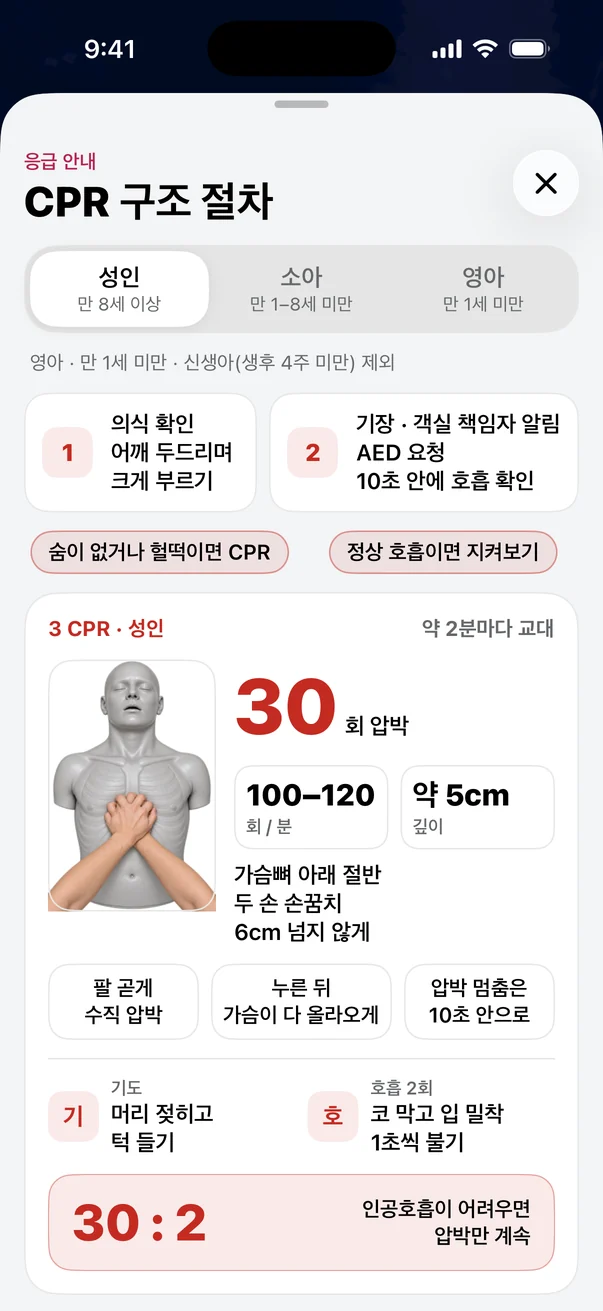
대상에 따라 달라지는 CPR 순서를
단계별로 보여 줍니다.

성인
만 8세 이상
소아
만 1세부터 8세 미만
영아
만 1세 미만
CPR 구조 절차(성인) — 의식 확인, 기장 · 객실 책임자 알림과 AED 요청, 30회 압박과 인공호흡 30 : 2, 성인 · 소아 · 영아 탭
성인 · 소아 · 영아

CHOKING

기도폐쇄,
5회씩 번갈아

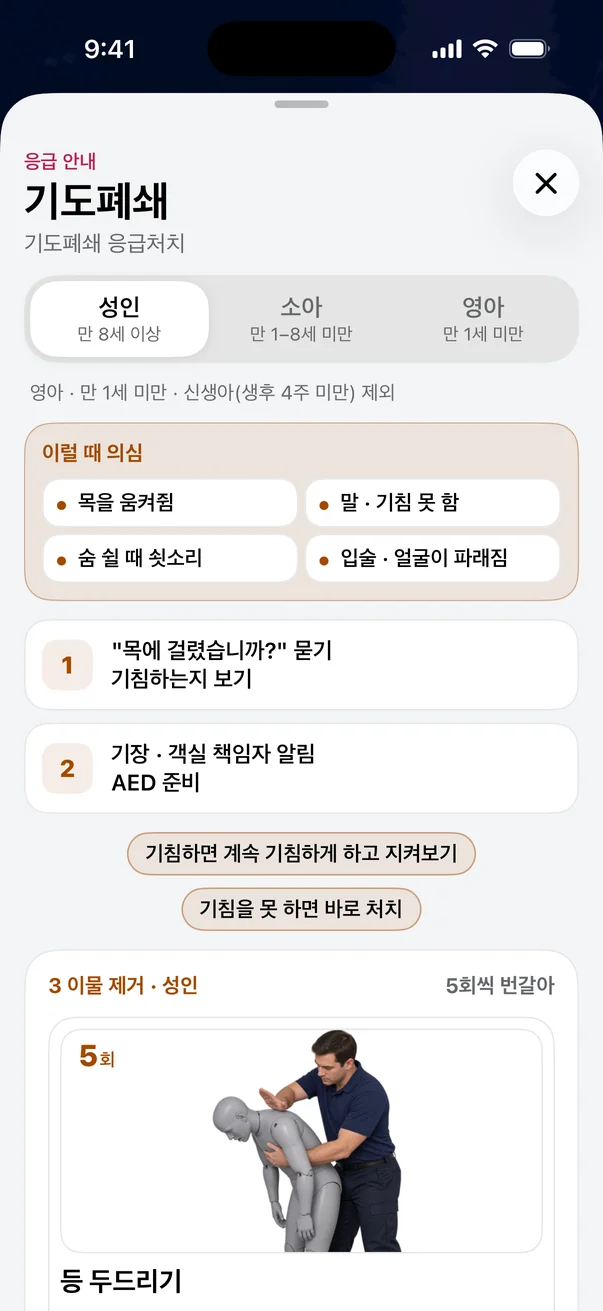
등 두드리기 5회와 복부 밀어내기 5회를 번갈아 하는
하임리히법 순서를 그림으로 보여 줍니다.

등 두드리기
5회
복부 밀어내기
5회, 번갈아 반복
워치
손목에서도 같은 순서를 한 단계씩
기도폐쇄(성인) — 이럴 때 의심, 묻기와 알림 단계, 등 두드리기 5회와 복부 밀어내기 5회 번갈아
등 두드리기 5회 · 밀어내기 5회 번갈아

VITAL SIGNS

활력징후,
연령별 기준과 함께

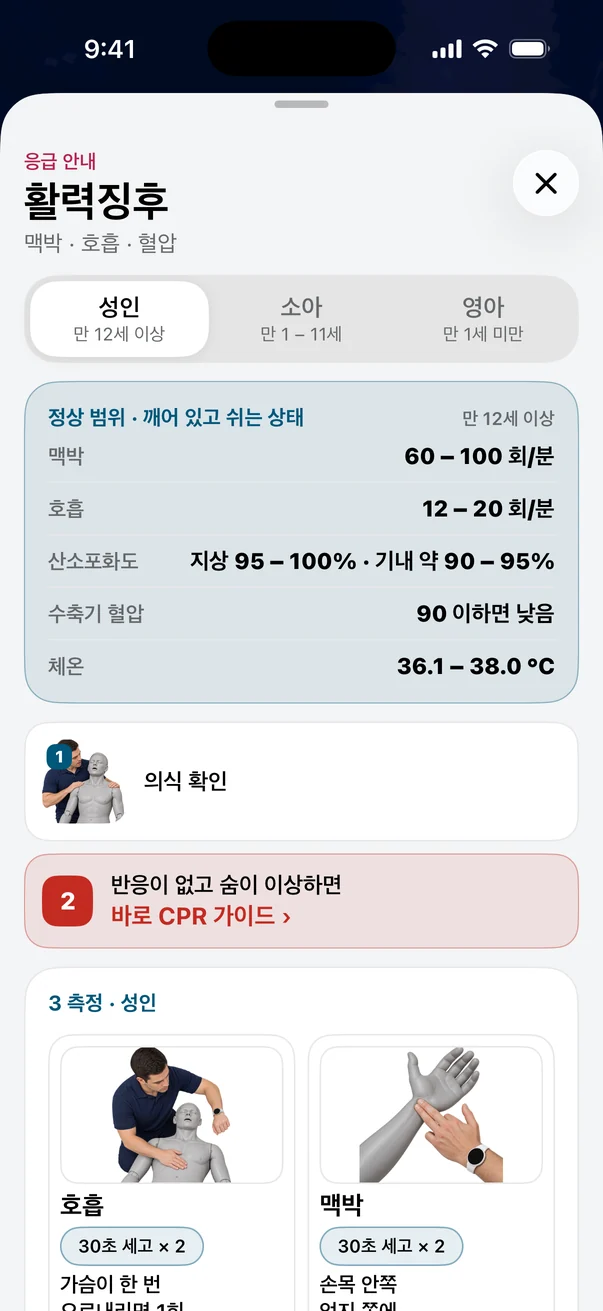
환자 상태를 확인할 때 볼 항목을
연령별 정상 범위와 함께 정리했습니다.

항목
맥박 · 호흡 · 산소포화도 · 혈압 · 체온 · 피부
연령별
나이에 따라 다른 정상 범위
혈압
자동 혈압계 읽는 법과 성인 혈압 분류표
워치
맥박 · 호흡을 30초씩 세고 정상 범위와 비교
활력징후(성인) — 맥박 · 호흡 · 산소포화도 · 수축기 혈압 · 체온 정상 범위와 측정 단계
맥박 · 호흡 · 혈압

06 · LAYOVER레이오버

도착 도시를
미리

도시 가이드 384곳 · 물가 지수 · 환율 · 분실물 · My Journey

CITY GUIDE

레이오버 도시
384곳

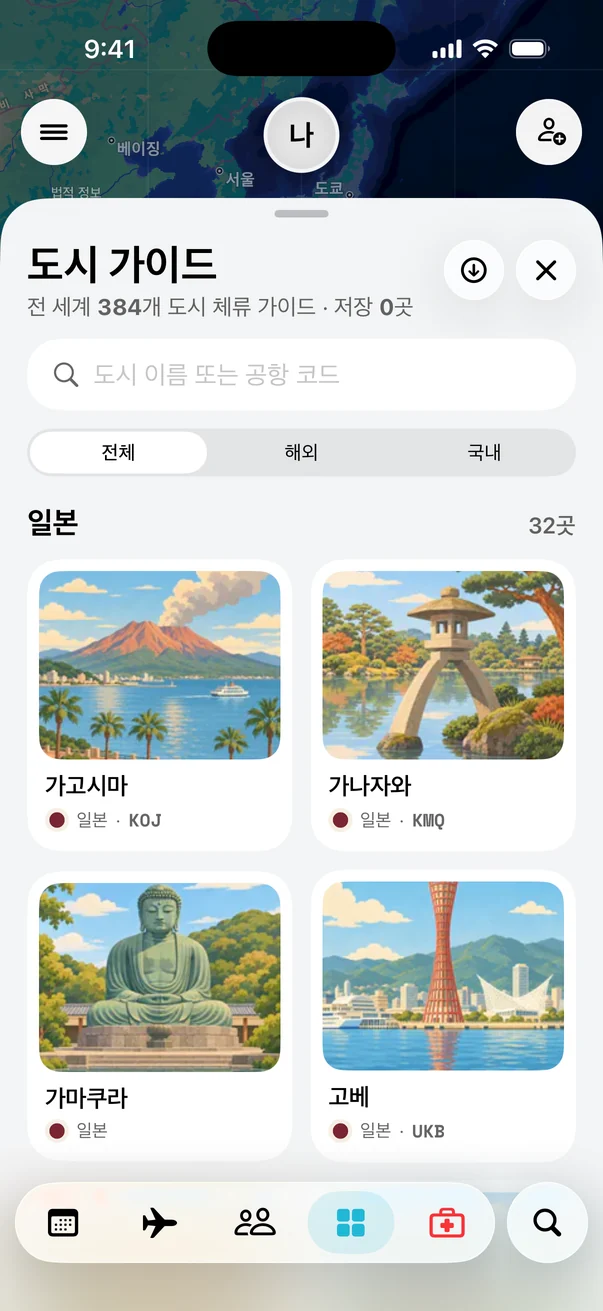
대표 음식 · 대표 카페 · 걷기 좋은 곳 · 현지 정보와
반나절 · 1박 · 2박 코스를 도시마다 정리했습니다.

도시
전 세계 384개 도시
인기 도시
일간 · 주간 · 월간 · 연간 Top 10 순위
이미지 가이드
쪽을 넘겨 보는 그림 가이드
오프라인
지역 묶음으로 받아 두면 인터넷 없이도

장소와 코스는 로그인 없이 보고, 이미지 가이드와 오프라인 저장은 로그인 후 열립니다.

도시 가이드 — 전 세계 384개 도시 체류 가이드, 도시 이름 · 공항 코드 검색, 전체 · 해외 · 국내, 일본 도시 카드

384개 도시

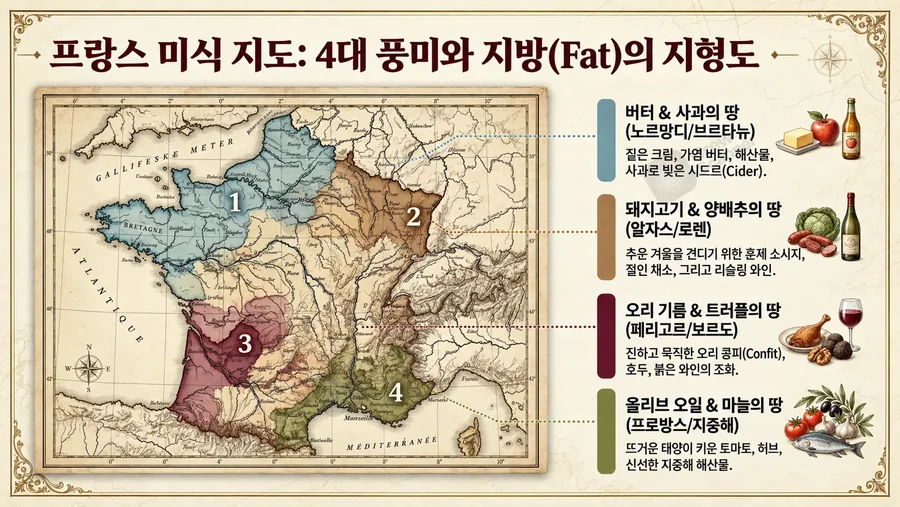
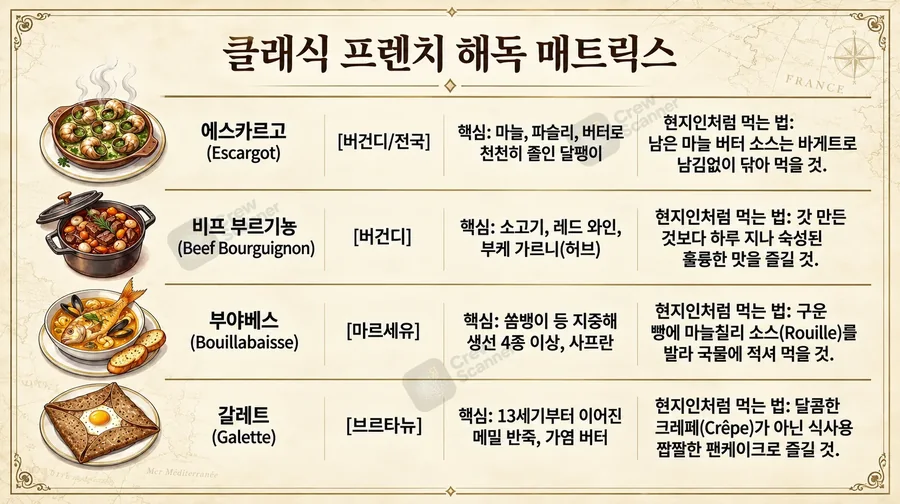
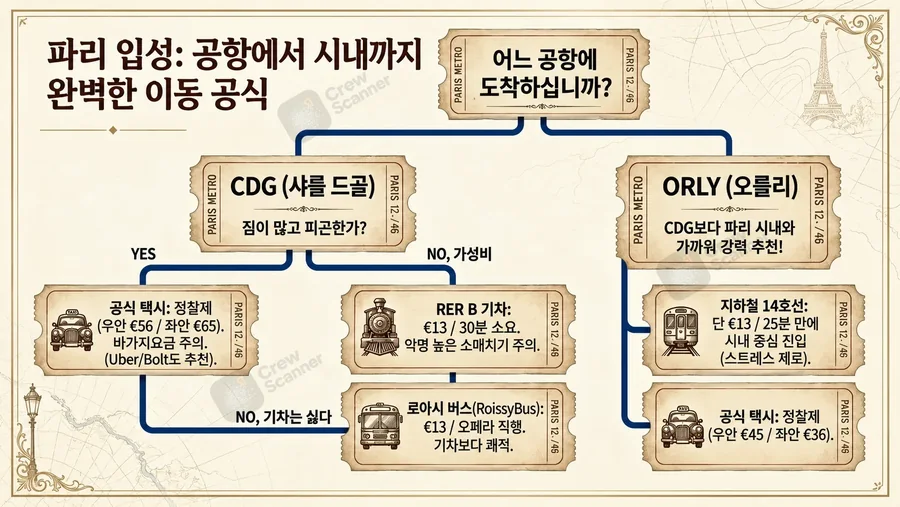
파리 이미지 가이드 1쪽
파리 이미지 가이드 2쪽
파리 이미지 가이드 3쪽
파리 이미지 가이드 4쪽
파리 이미지 가이드 5쪽
방콕 이미지 가이드 1쪽
방콕 이미지 가이드 2쪽
방콕 이미지 가이드 3쪽
방콕 이미지 가이드 4쪽
방콕 이미지 가이드 5쪽
호놀룰루 이미지 가이드 1쪽
호놀룰루 이미지 가이드 2쪽
호놀룰루 이미지 가이드 3쪽
호놀룰루 이미지 가이드 4쪽
호놀룰루 이미지 가이드 5쪽

이미지 가이드는 로그인 후 볼 수 있습니다

도시 384곳 · 오프라인 저장은 로그인 후

PRICE INDEX · FX

물가는 빅맥으로,
환율은 금액 하나로

도착지의 빅맥 · 스타벅스 값을 출발지와 나란히 비교하고,
환율 계산기로 금액을 바로 바꿔 봅니다.

빅맥 지수
The Economist 빅맥 지수로 출발지 · 도착지 비교
스타벅스 지수
톨 카페 라떼 값을 41개국과 비교
기준 통화
설정 › 물가 지수 통화에서 고르기
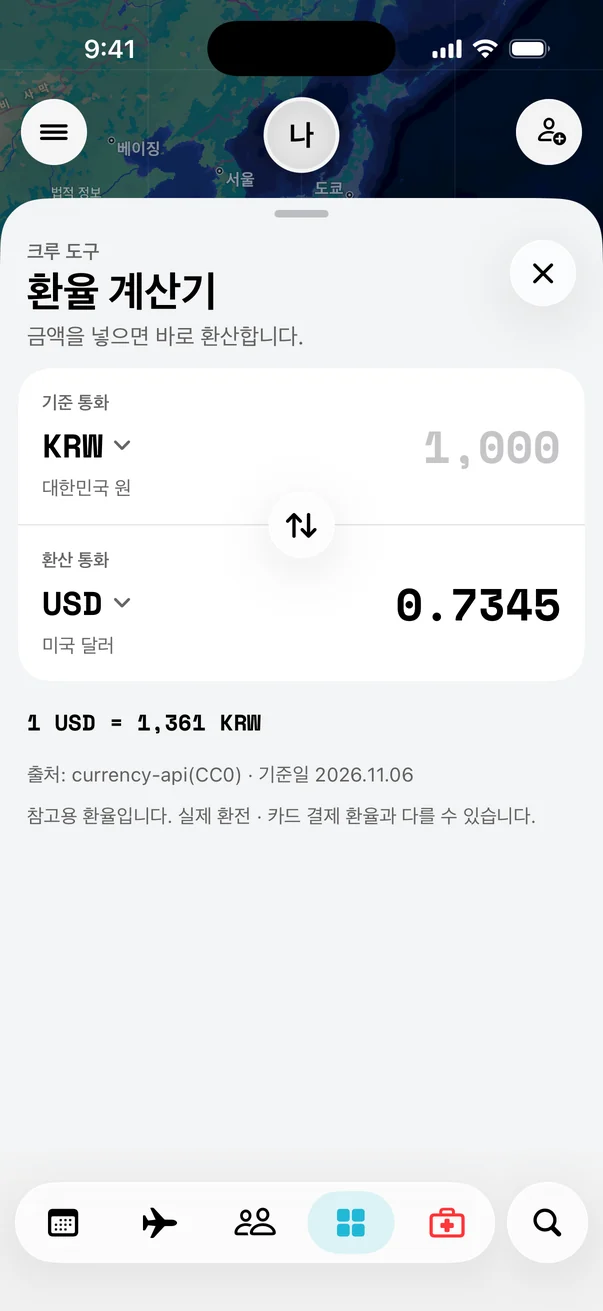
환율 계산기
금액 하나로 두 통화를 환산 — 로그인 없이
출처 표기
지수 · 환율의 출처와 기준일을 그대로 표시

물가 지수는 추적 탑승권의 도착지 칸에 나오므로 로그인이 필요합니다.
지수와 환율은 참고용입니다.

환율 계산기 — 기준 통화 원과 환산 통화 달러, 금액 하나로 환산, 출처와 기준일 표시
  • 빅맥 지수
  • 스타벅스 지수
지수 · 환율의 출처와 기준일을 그대로 표시

LOST & FOUND

두고 내렸다면,
분실물 창구부터

항공사와 공항의 분실물 창구, 보관 기간, 연락처를
공식 안내 기준으로 모았습니다.

창구
항공사 15곳과 공항 분실물 창구
보관 기간
창구마다 분실물을 맡아 두는 기간
연락처
창구별 연락처
확인일
공식 안내를 확인한 날짜를 함께 표시
  • 창구
  • 보관 기간
  • 연락처
  • 확인일
예시 그림

MY JOURNEY

지나온 비행을
지도 위에

스케줄로 지난 비행을 지도 위에서 다시 재생하고,
짧은 영상으로 내보내 공유합니다.

재생
기간을 골라 지난 비행을 지도에서 다시 보기
영상
쇼츠형 영상으로 내보내기 · 공유
메달
8단계 금속 메달
기록
설정 › Journey History 에서 나라 · 도시 타임라인과 스탬프

내 스케줄로 만들기 때문에 로그인하지 않아도 됩니다.

07 · TOGETHER함께

따로 날아도,
같이 보는 하루

친구 · 동료와 허락한 만큼만 — 연결 · 공유 범위 · 위치 · 약속 잡기

CONNECT

친구 · 동료와
연결

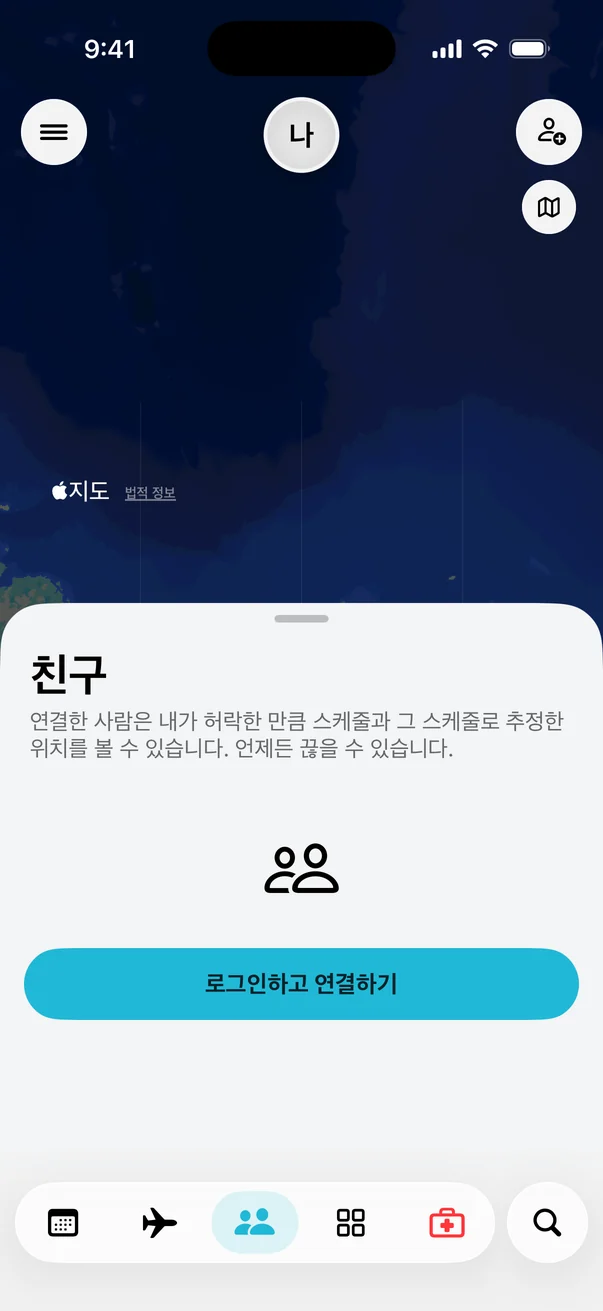
연결한 사람은 내가 허락한 만큼만
내 스케줄과 그 스케줄로 추정한 위치를 봅니다.

초대
카카오톡으로 초대하거나 다른 앱으로 링크 보내기
유효 시간
초대 링크는 24시간 동안 한 번만
상대마다
사람별로 ‘내 스케줄 보여주기’를 따로 켜고 끄기
별명
친구마다 나만 보는 별명 붙이기

친구 기능은 로그인이 필요합니다.

친구 탭 — 「연결한 사람은 내가 허락한 만큼 스케줄과 그 스케줄로 추정한 위치를 볼 수 있습니다」 안내와 로그인하고 연결하기 단추

SHARING

보이는 범위는
내가 정합니다

공유는 동의한 상대에게만,
그리고 내가 정한 범위까지만 갑니다.

동의
상대가 초대를 받아들여야 연결 — 일방 공유 없음
숨김
「이 날은 나만 봐요」로 숨긴 날은 보내지 않고 상대 달력에 「비공개」로만
끄기 · 끊기
공유를 끄거나 연결한 사람 목록에서 바로 끊기
위치
GPS 를 읽지 않음 — 스케줄로 추정한 도시만

CREW, WHERE YOU AT?

Crew,
where you at?

연결한 사람이 지금 어느 도시에 있는지,
언제 돌아오는지 지도 위에 보여 줍니다.

지도
연결한 사람마다 지금 도시를 국기 · 공항 코드 핀으로
추정
스케줄로 추정한 위치 — 실제 GPS 위치가 아님
돌아오는 날
다음 귀국 날짜와 남은 일수
맞추기
지도를 전 세계 · 사람 위치로 맞추기

홈 화면 위젯에도 나옵니다.

GPS 아님 · 스케줄로 추정

MEET UP

만날 수
있는 날

두 사람의 스케줄을 겹쳐 함께 쉬는 날과
같은 도시에 머무는 날, 한쪽이 쉬는 날
다른 쪽이 3시간 넘게 비는 때를 찾아 줍니다.

모두 쉬는 날
둘 다 쉬는 날을 초록 테두리로 먼저
같은 도시
같은 체류지에 머무는 날
빈 시간
출발 전 · 도착 뒤로 6시간 넘게 비면 넉넉, 3–6시간이면 짧게
기간
두 사람 스케줄이 모두 있는 달의 오늘 이후를 날짜 순으로

달력 메뉴의 「약속 잡기」에서 엽니다.

약속 잡기지우와 나

  1. 11.14모두 쉬는 날지우 · 나 둘 다 휴무
  2. 11.18같은 도시둘 다 마닐라 체류
  3. 11.21빈 시간 넉넉지우 도착 뒤 6시간 넘게
  4. 11.25빈 시간 짧게출발 전 3–6시간

예시 화면 — 이름 · 날짜는 가상입니다.

모두 쉬는 날 먼저

08 · APPLE WATCH워치

손목에서,
바로

탑승권 · 타이머 · 응급 · 근무표 — 폰에서 정한 설정과 테마 그대로

ON THE WRIST

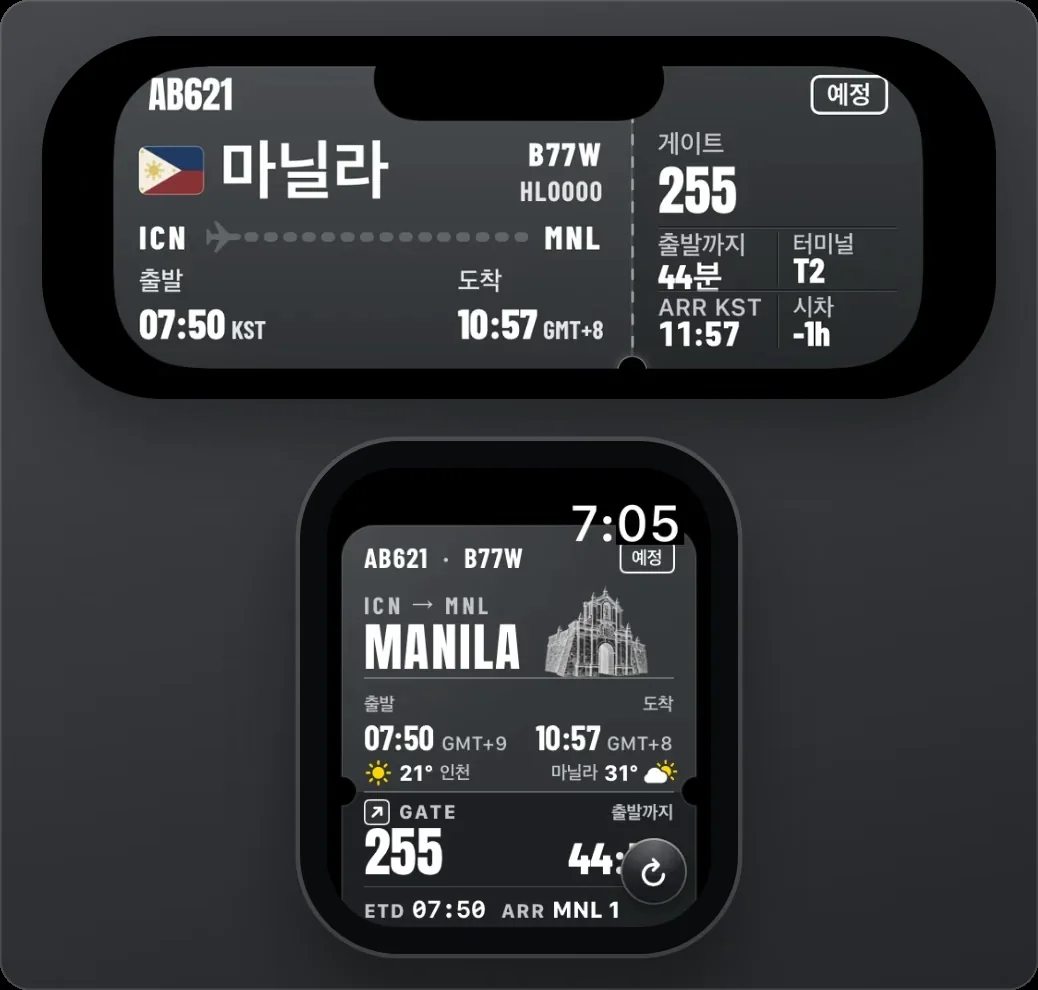
다음 비행을
손목에서

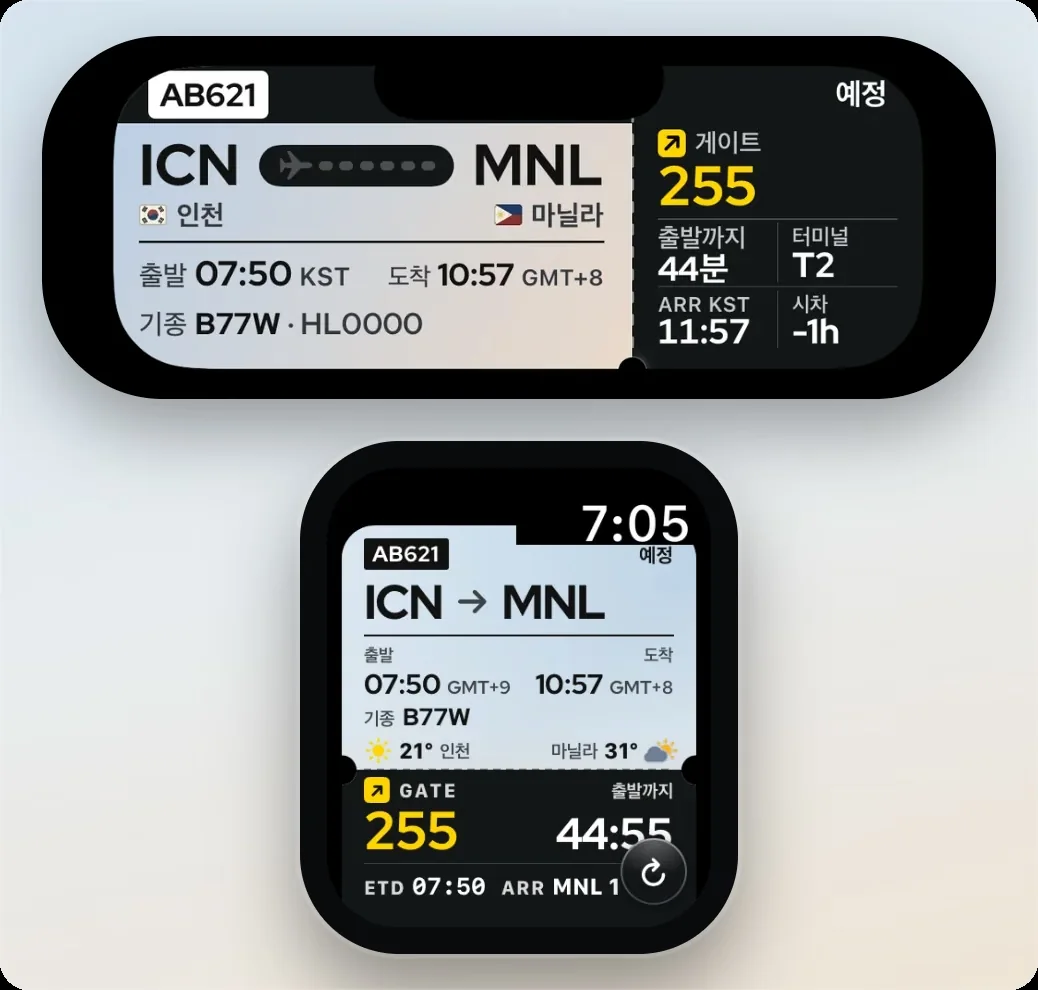
워치 첫 화면에 다음 비행의
탑승권 · 게이트 · 지연이 보입니다.
추적이 끝나면 다음 비행 추적을
손목에서 바로 시작합니다.

첫 화면
다음 비행의 탑승권 · 게이트 · 지연을 한눈에
컴플리케이션
시계 화면에 탑승권 · 다음 비행 · 날씨
근무표
워치에서 근무표 보기
방송문
워치의 읽기 화면으로 — 로그인 후
테마
폰에서 고른 탑승권 테마 그대로, 워치에서 고를 수도

화면의 편명은 예시용 가상 항공사(AB)입니다.

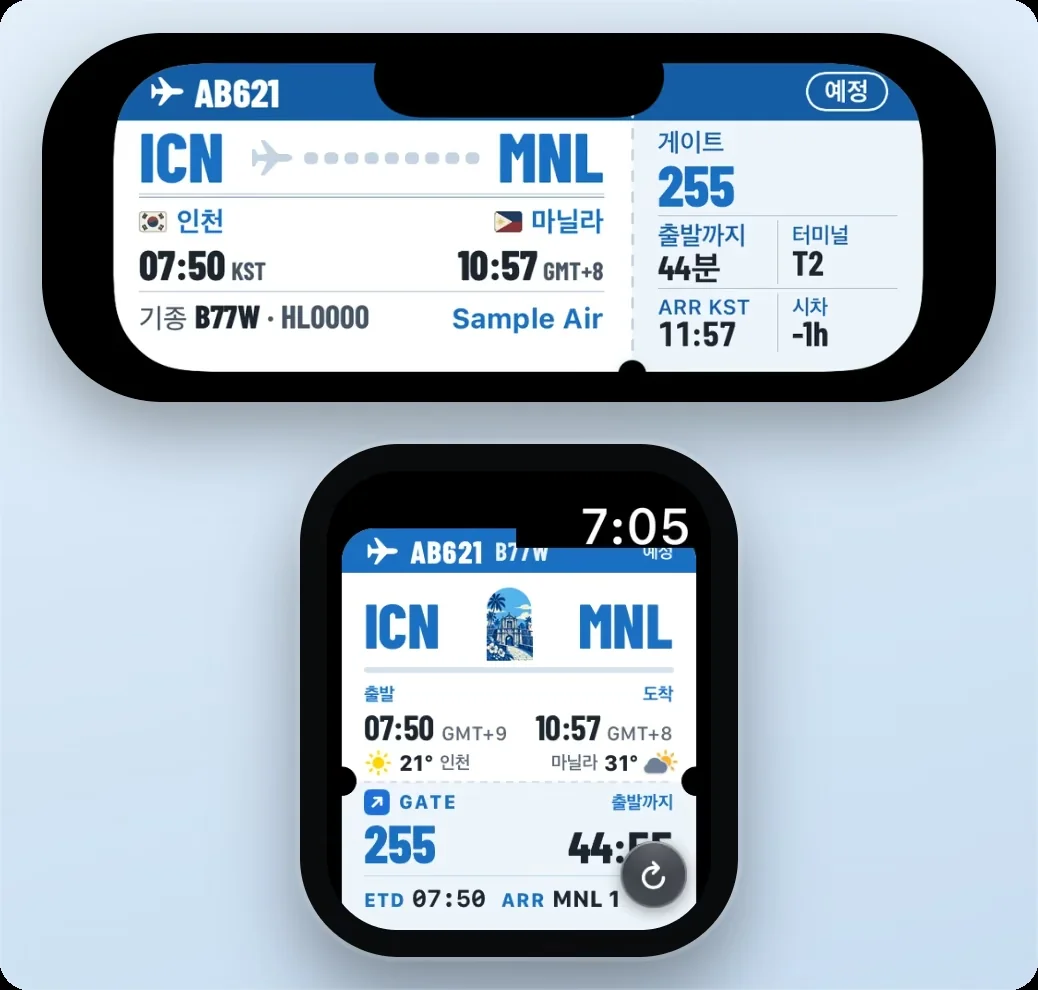
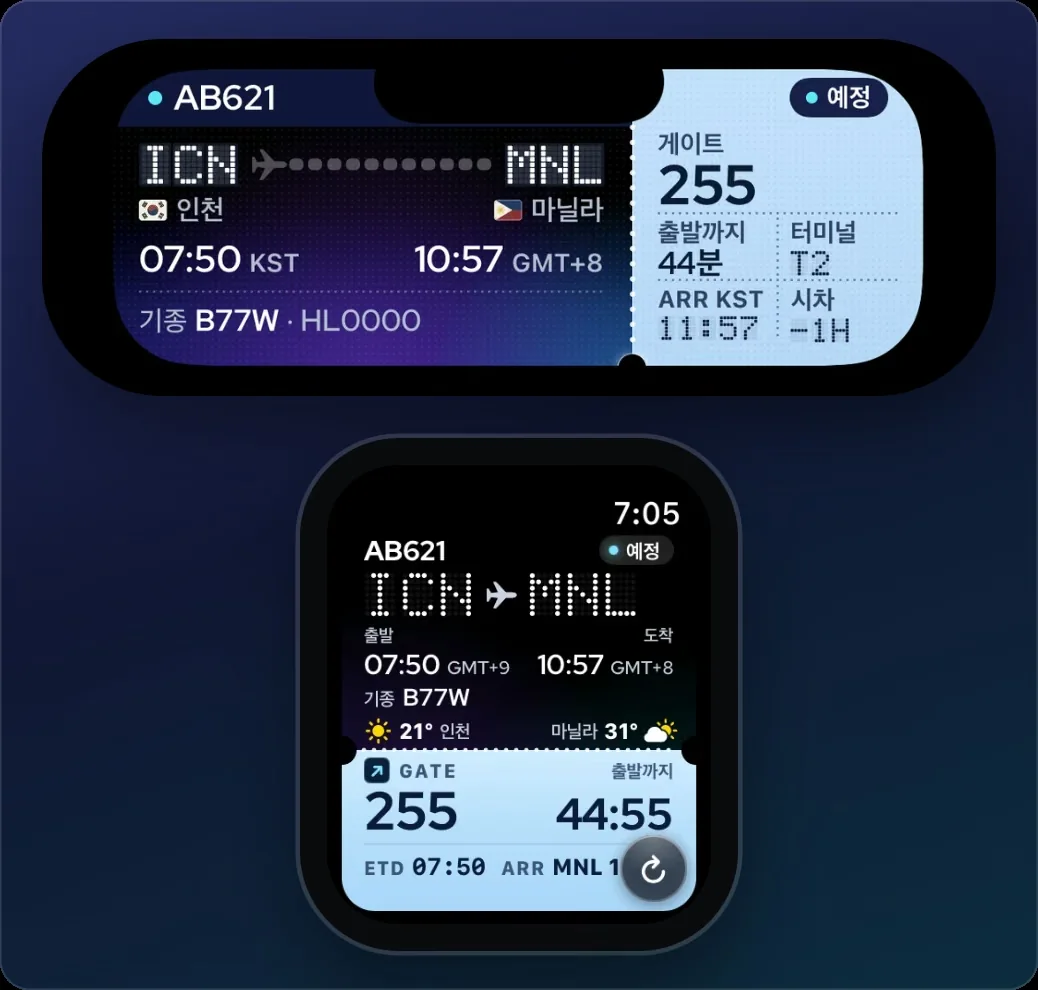
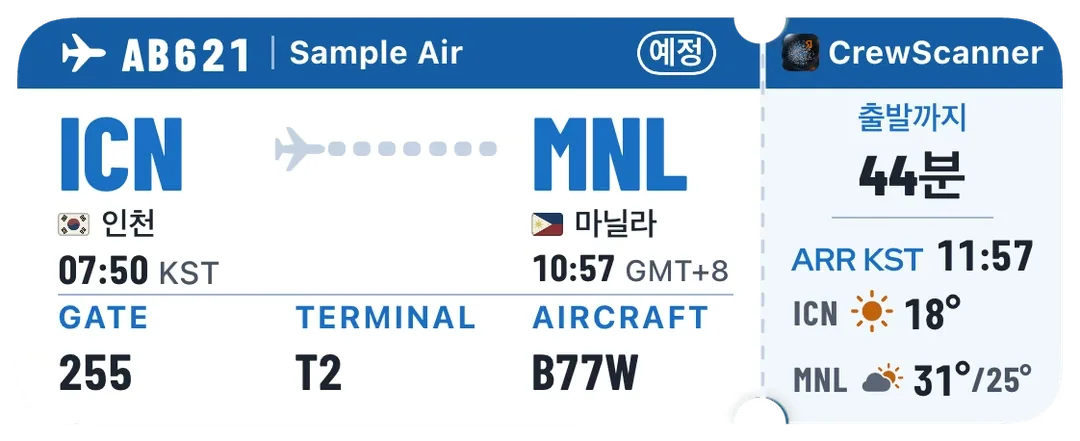
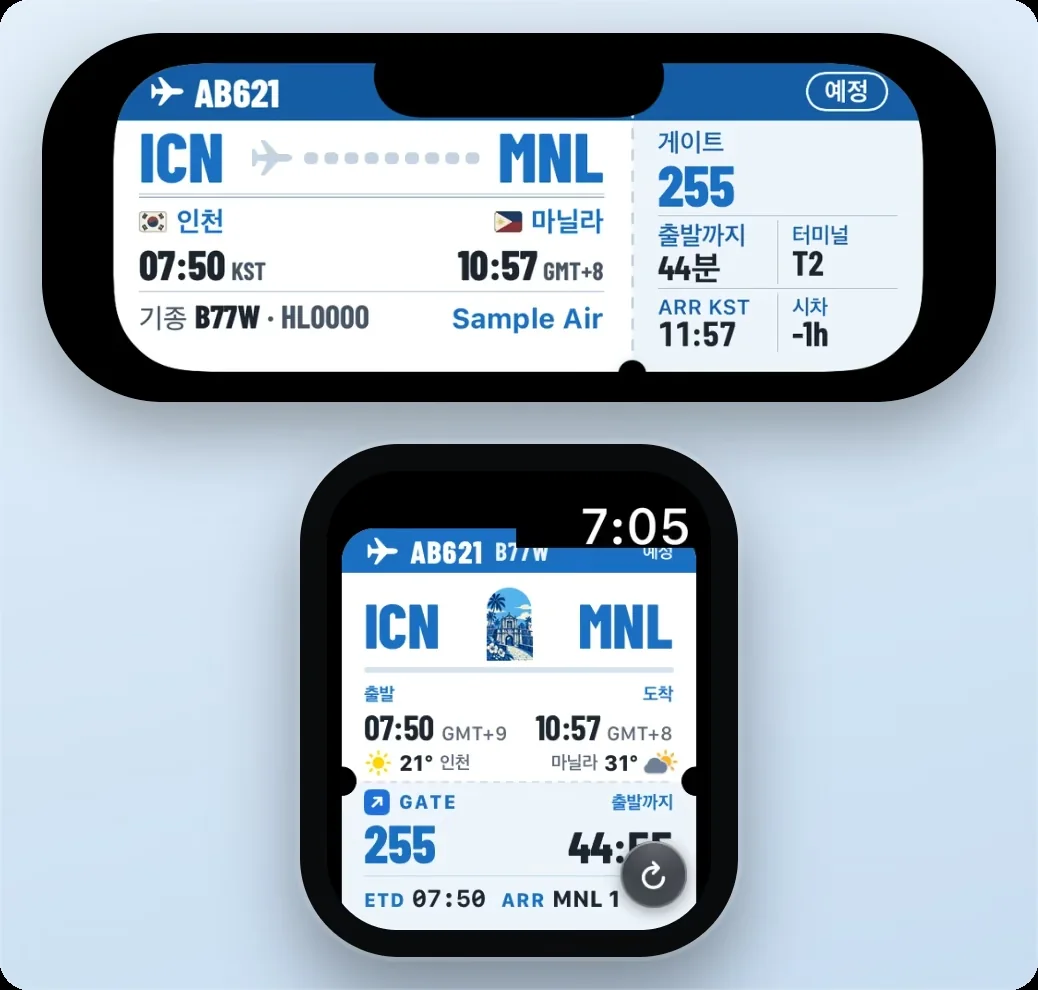
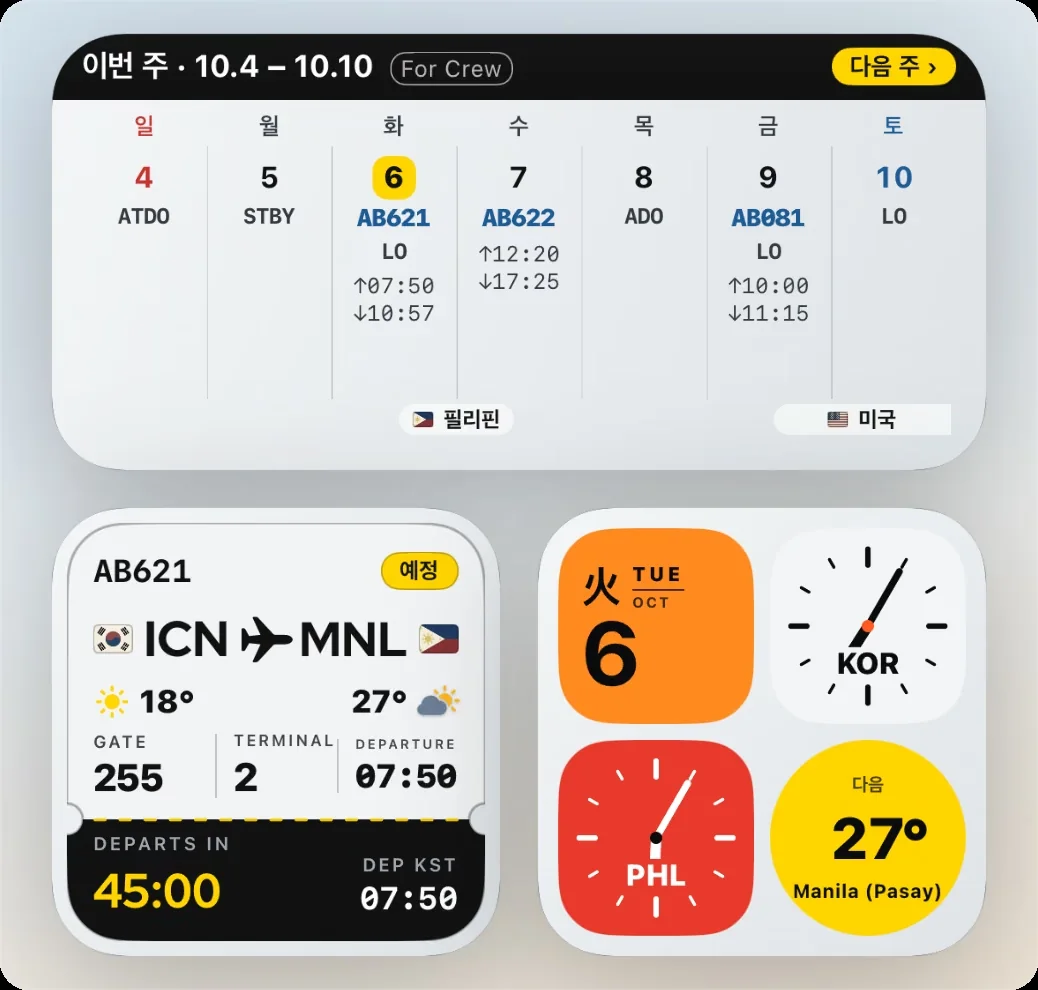
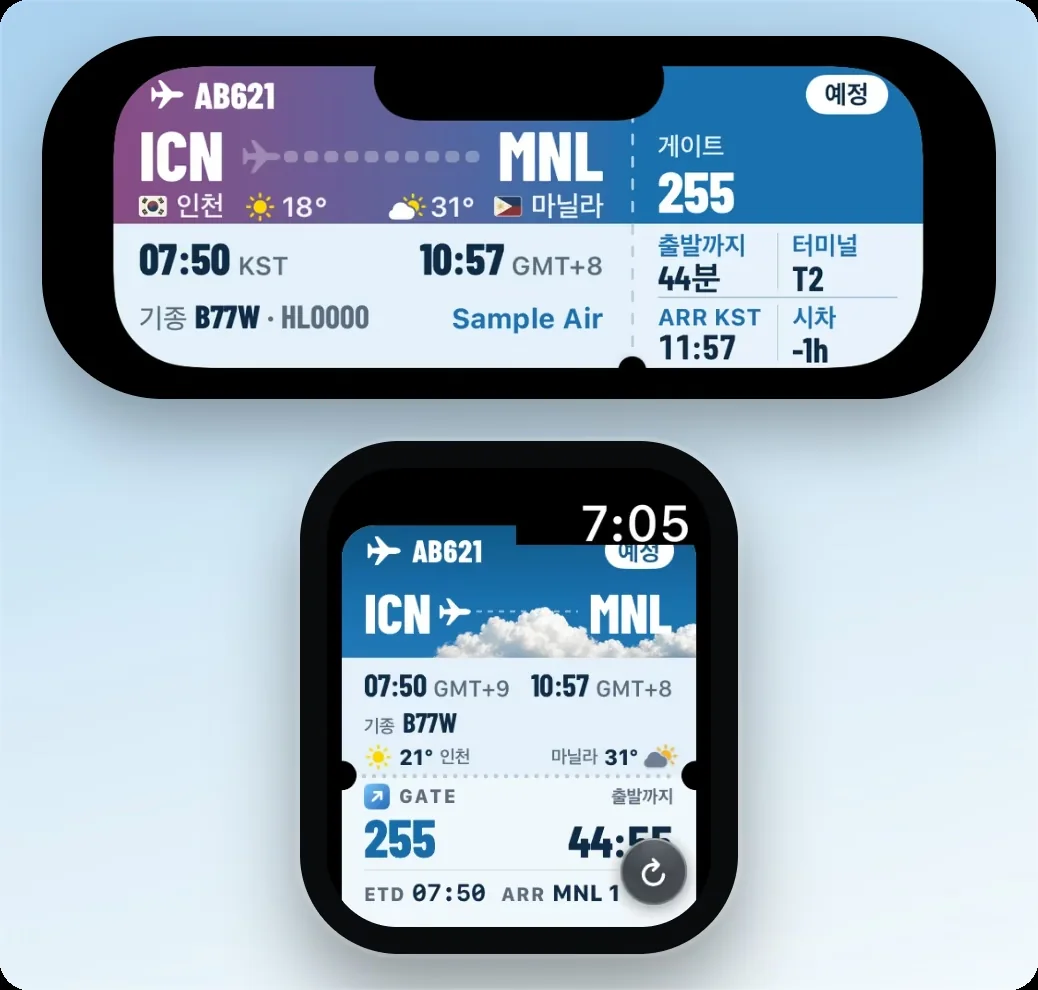
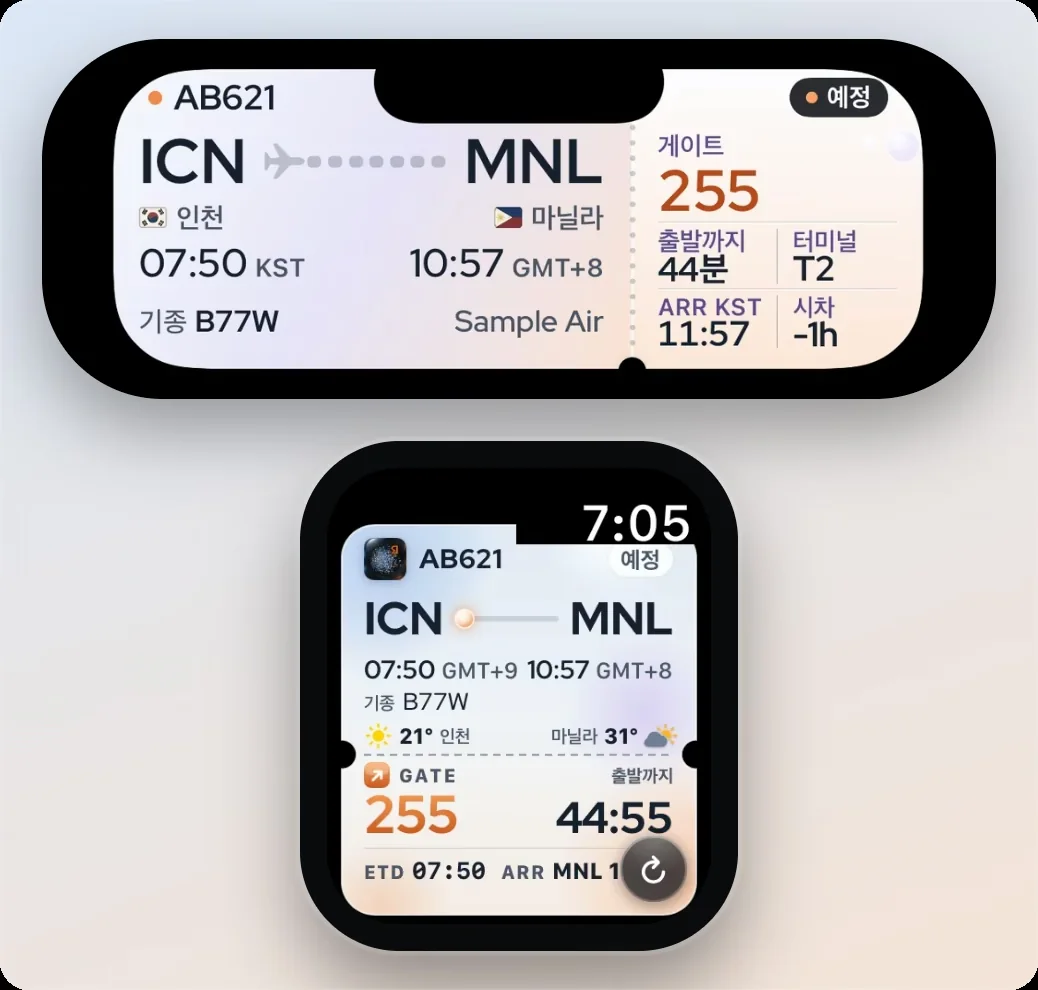
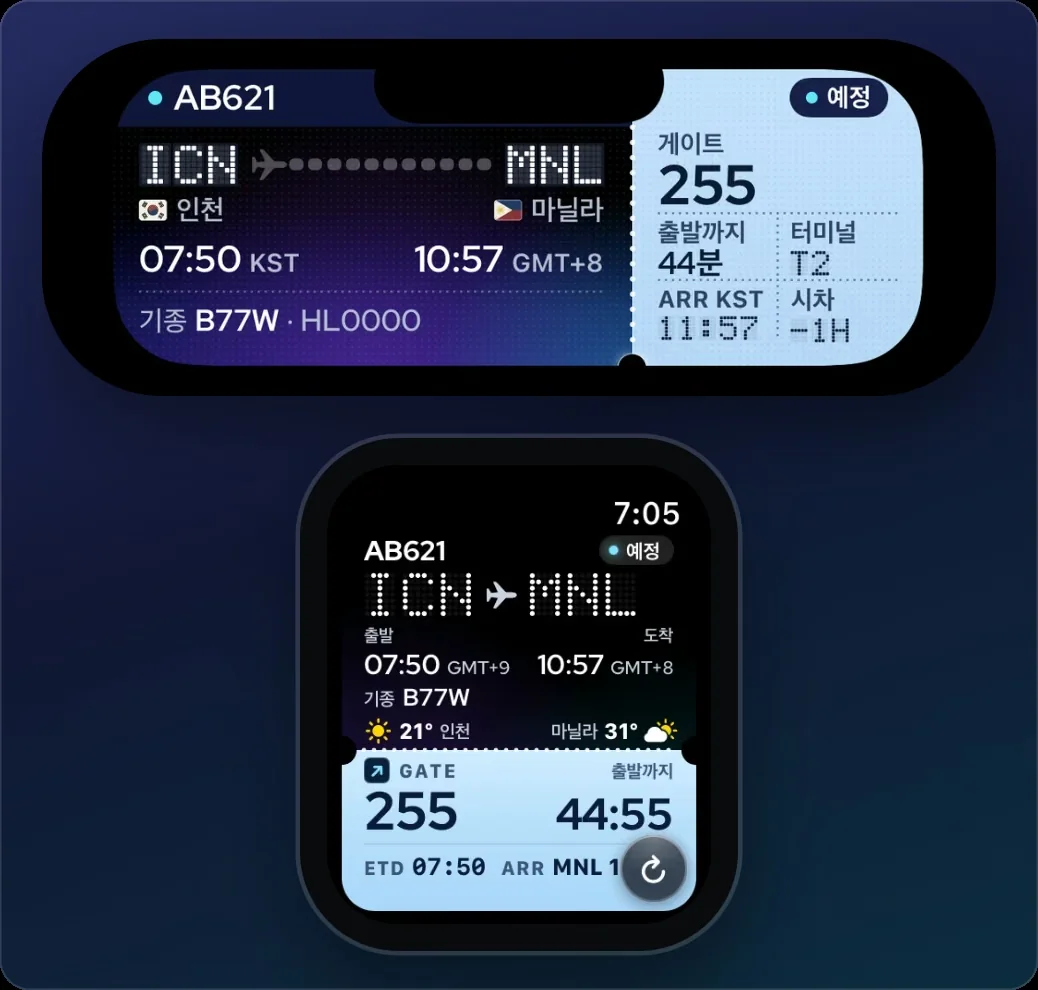
다이내믹 아일랜드와 애플워치 첫 화면 — 터미널 도트 테마, 예시 편 AB621 인천 → 마닐라, 게이트 255 · 출발까지 44분
같은 화면의 클래식 항공권 테마
테마는 폰과 같이

TIMERS

깨우는 일은
손목이

A/T · SVC · REST 타이머를
정한 시각에 손목 진동으로 알립니다.
REST 는 끝나기 몇 분 전에 깨웁니다.

A/T
정한 시간이 끝나면 진동
SVC
정한 시각에 진동
REST
휴식이 끝나기 전, 정해 둔 분만큼 일찍
폰에서 시작
「시작 · 워치에도 적용」을 누르면 워치에도
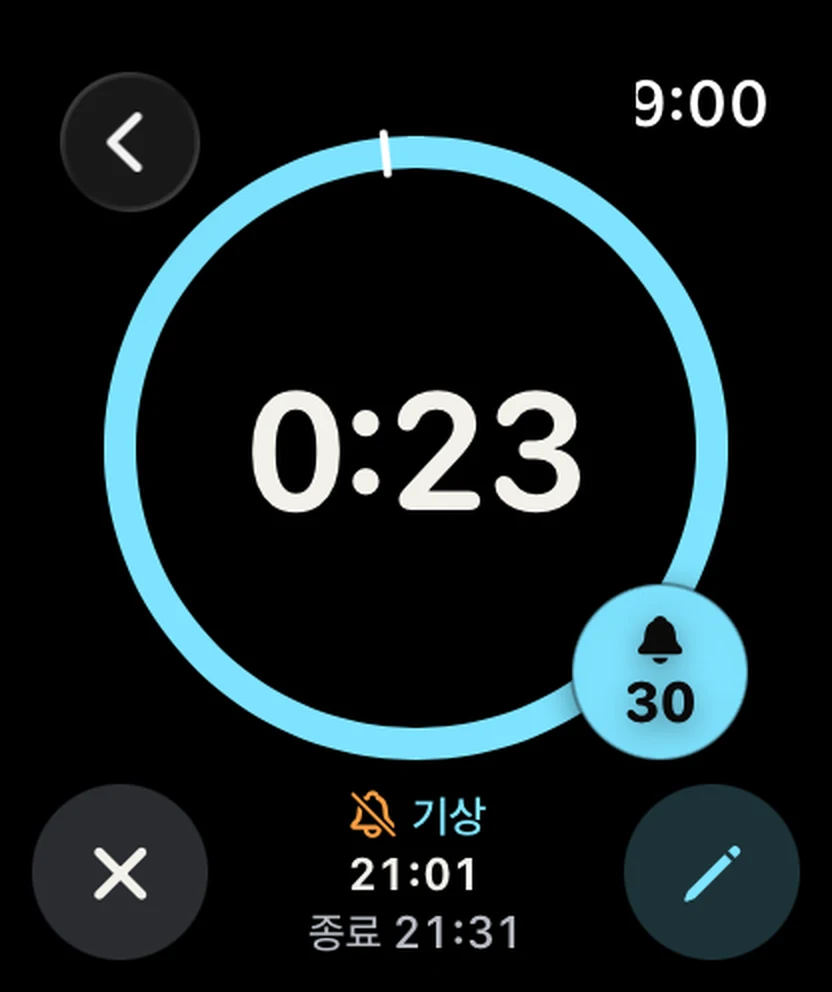
애플워치 타이머 화면(이전 빌드) — 남은 시간 링

EMERGENCY · BREATHING

화면이 꺼져도,
박자는 손목에

CPR 박자는 손목을 내려 화면이 꺼져도
진동으로 이어집니다.
기도폐쇄 · 활력징후 · 명상 호흡도 워치에서 엽니다.

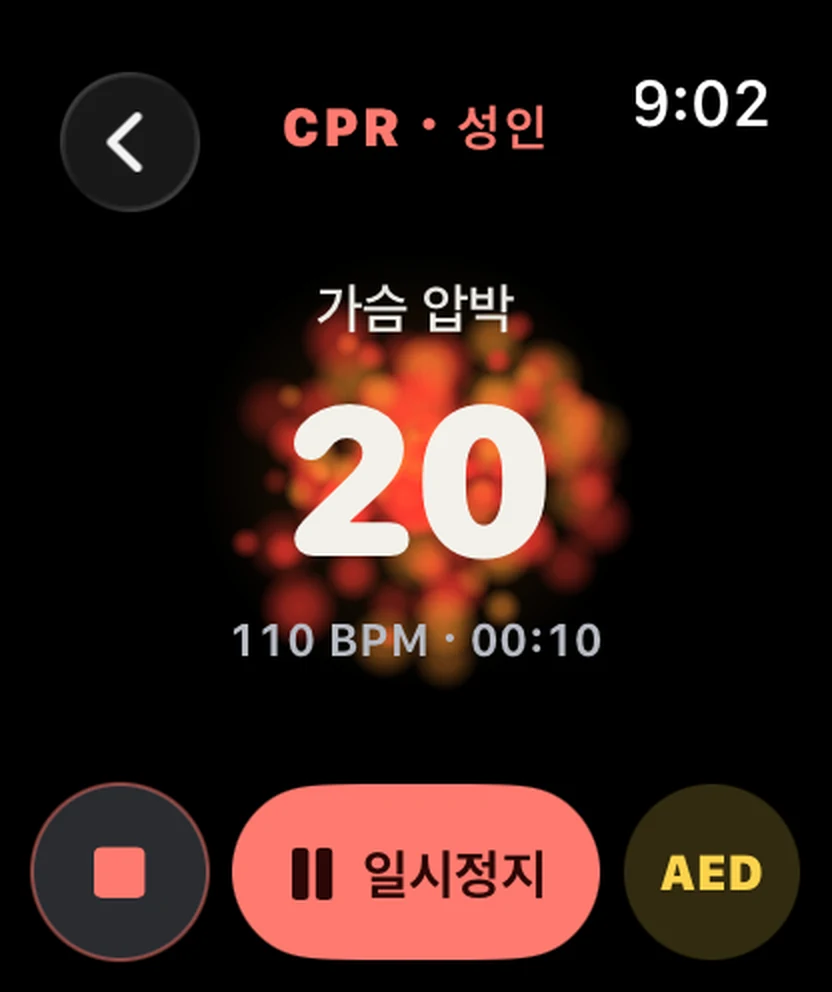
CPR
폰에서 시작한 CPR 을 워치가 같은 박자로
기도폐쇄
하임리히법 순서를 한 단계씩
활력징후
맥박 · 호흡을 30초씩 세고 정상 범위와 비교
명상 호흡
같은 호흡 박자를 진동으로
  • CPR
  • 기도폐쇄
  • 활력징후
  • 명상 호흡
애플워치 CPR 화면(이전 빌드) — 가슴 압박 횟수와 박자

Apple Watch 앱은 iPhone 의 Watch 앱 › 사용 가능한 앱에서 따로 설치합니다.
iOS 17 · watchOS 10 이상에서 씁니다.

09 · THEMES테마

고르는 재미,
여섯 가지 얼굴

탑승권 · 잠금화면 · 애플워치 · 스케줄 달력 — 한 번 고르면 전부 같은 테마로

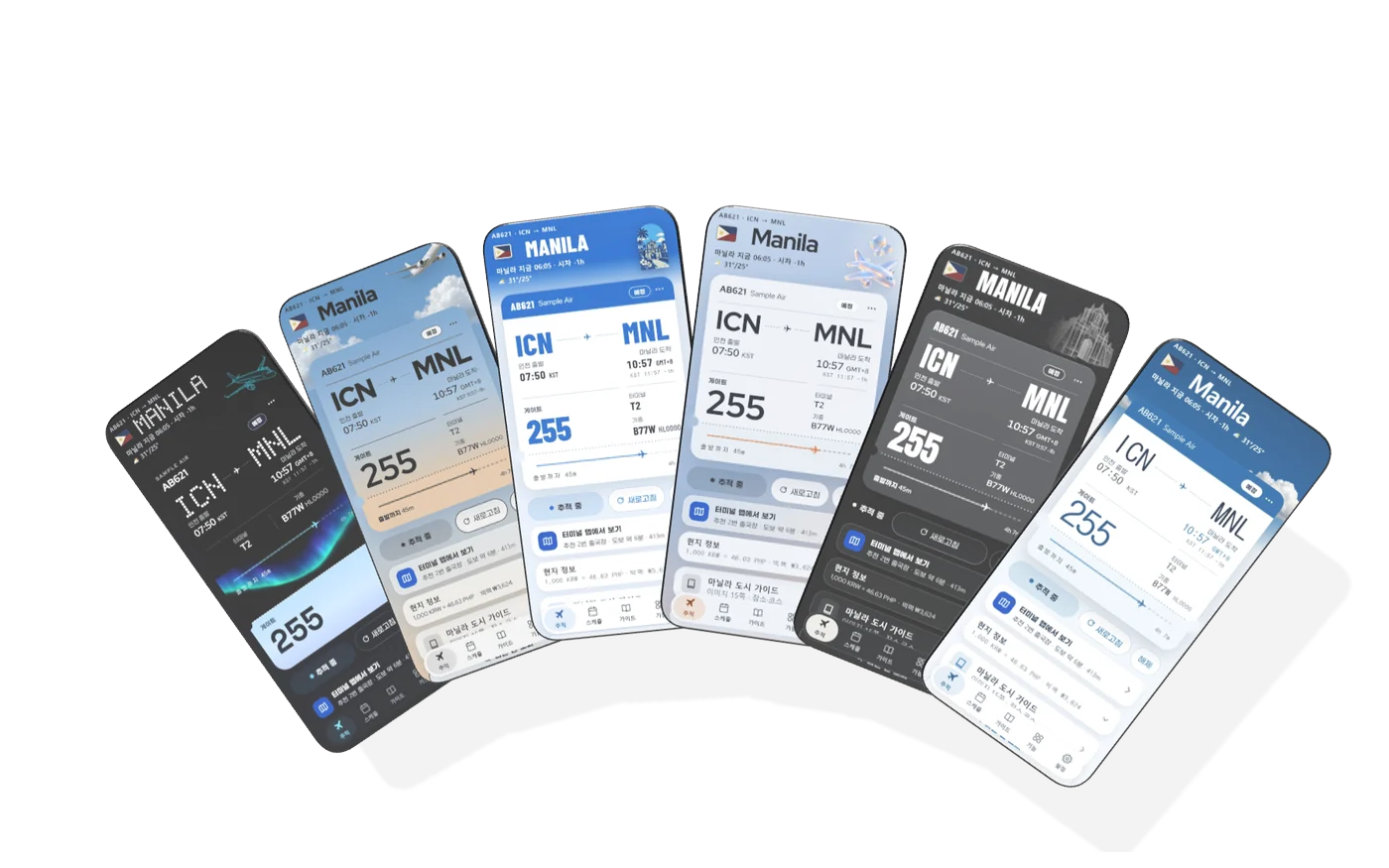
카드를 눌러 펼쳐 보세요다시 누르면 모입니다

BOARDING PASS · 6

탑승권,
여섯 가지 얼굴

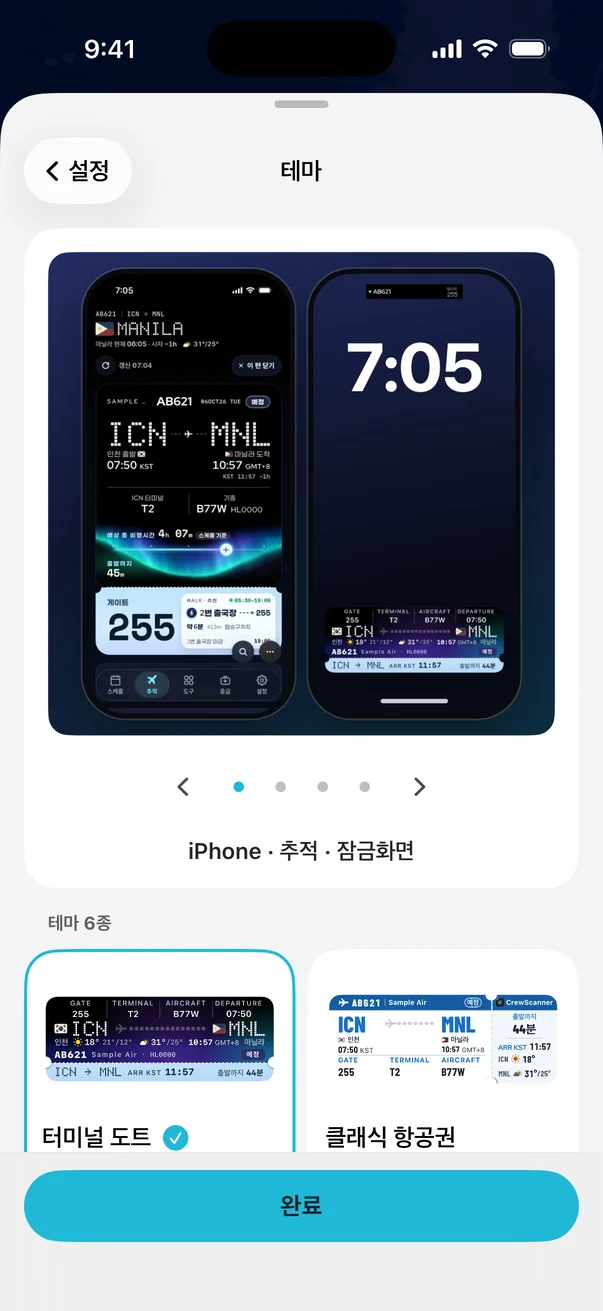
추적 화면의 탑승권 카드를 6가지 디자인 중에서 고릅니다.
고른 테마는 잠금화면 · 다이내믹 아일랜드 · 애플워치까지 함께 바뀝니다.

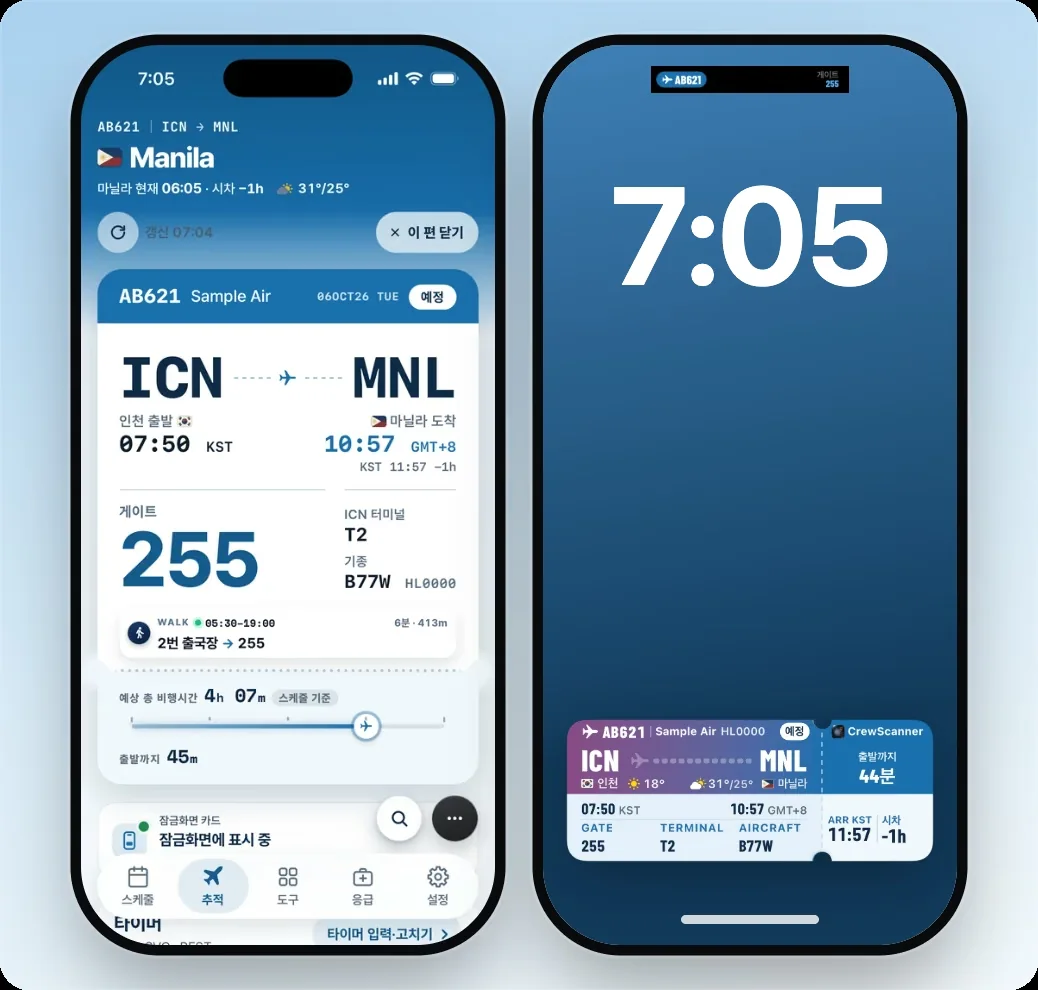
터미널 도트 — 잠금화면 라이브 액티비티 카드, 예시 편 AB621 인천 → 마닐라
잠금화면 라이브 액티비티
터미널 도트 — 다이내믹 아일랜드와 애플워치 추적 화면
다이내믹 아일랜드 · 애플워치
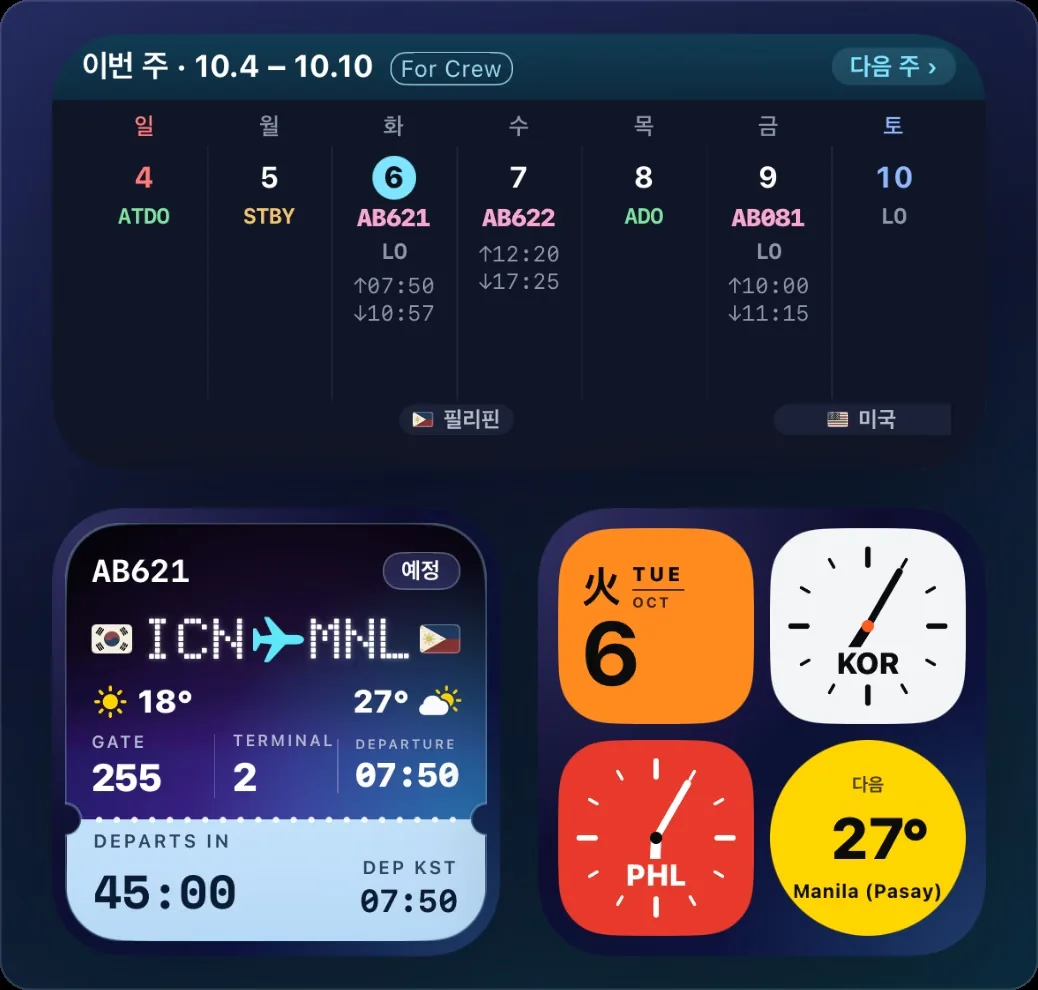
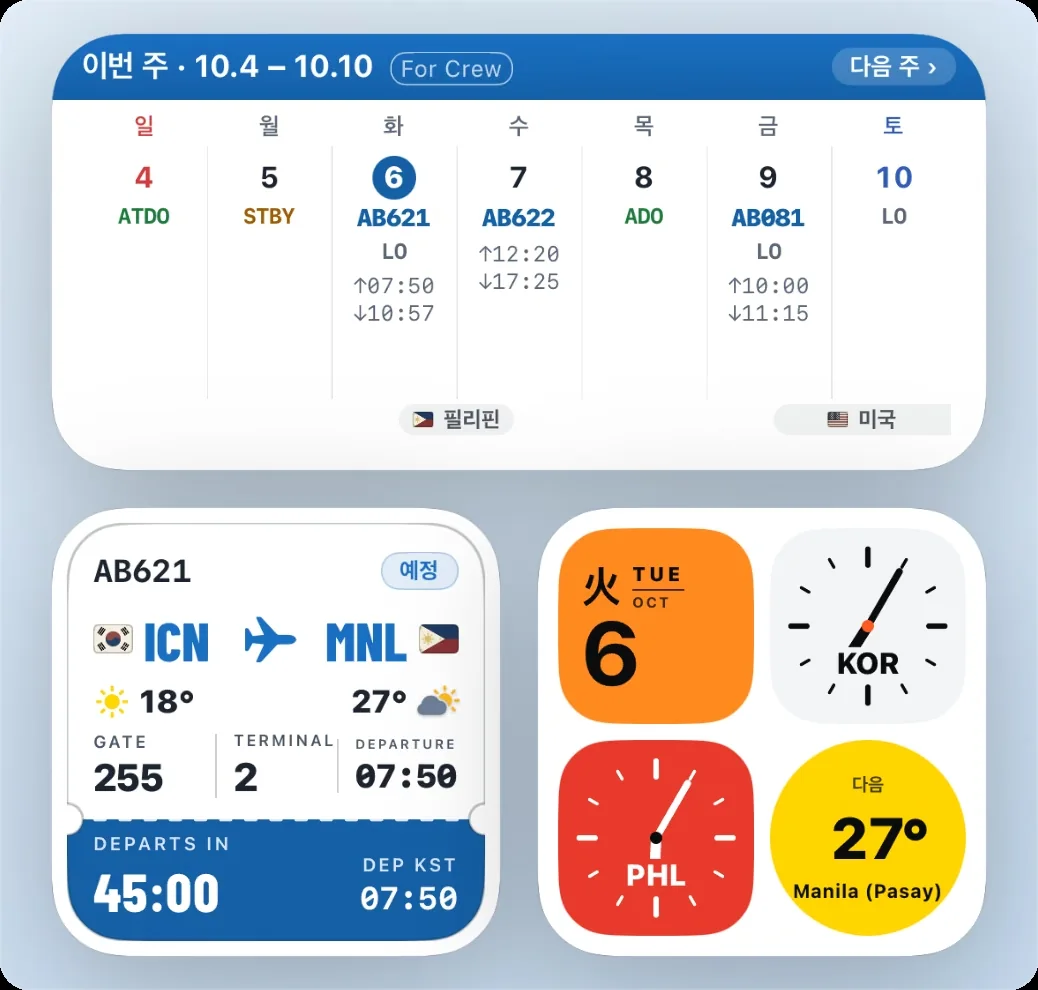
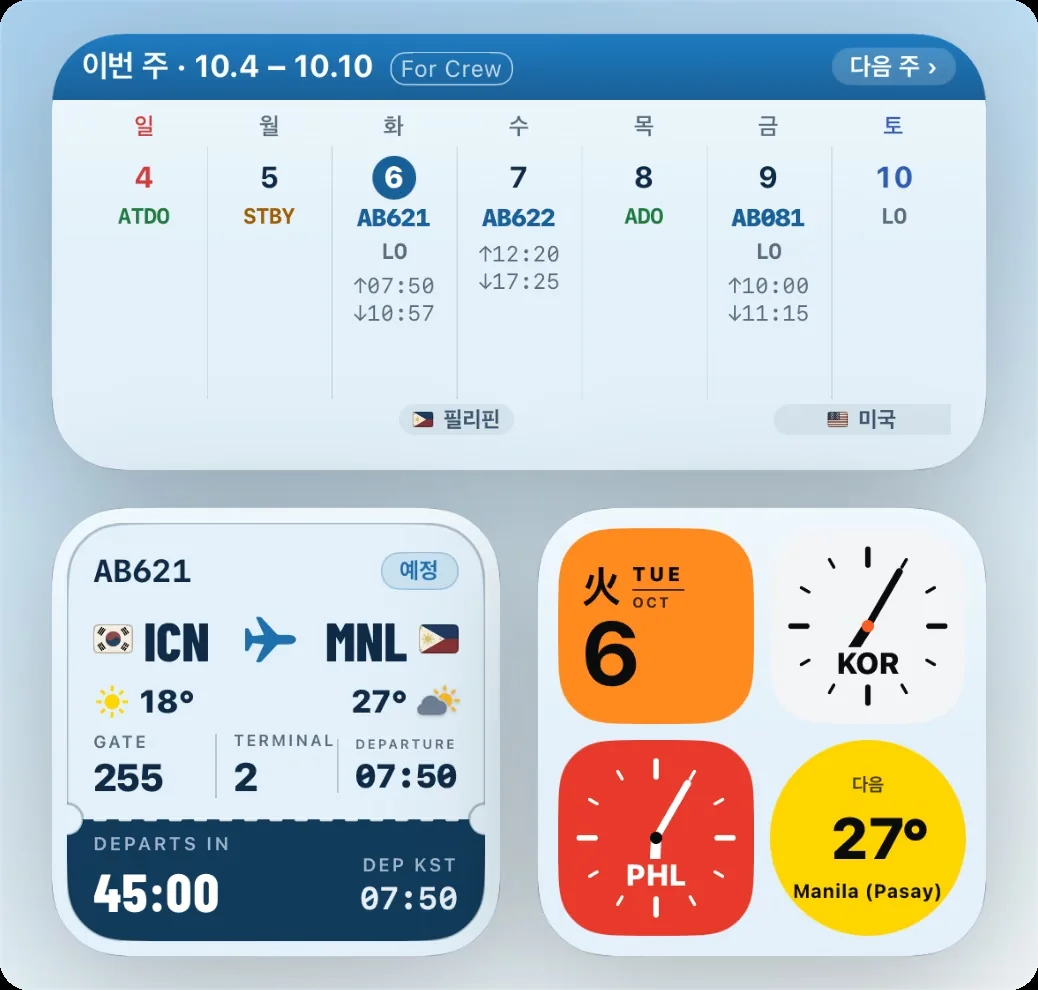
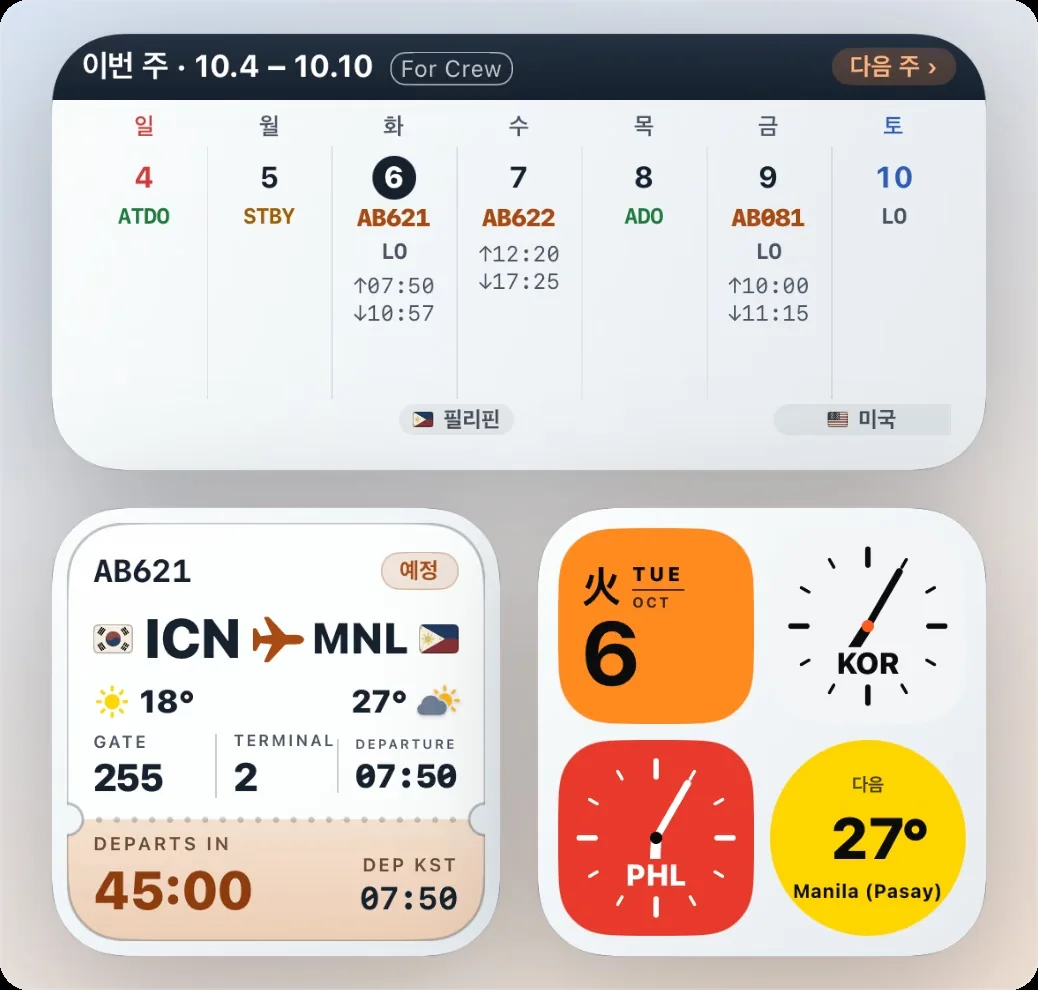
터미널 도트 — 이번 주 · 다음 비행 · 두 도시 시계 위젯
홈 화면 위젯
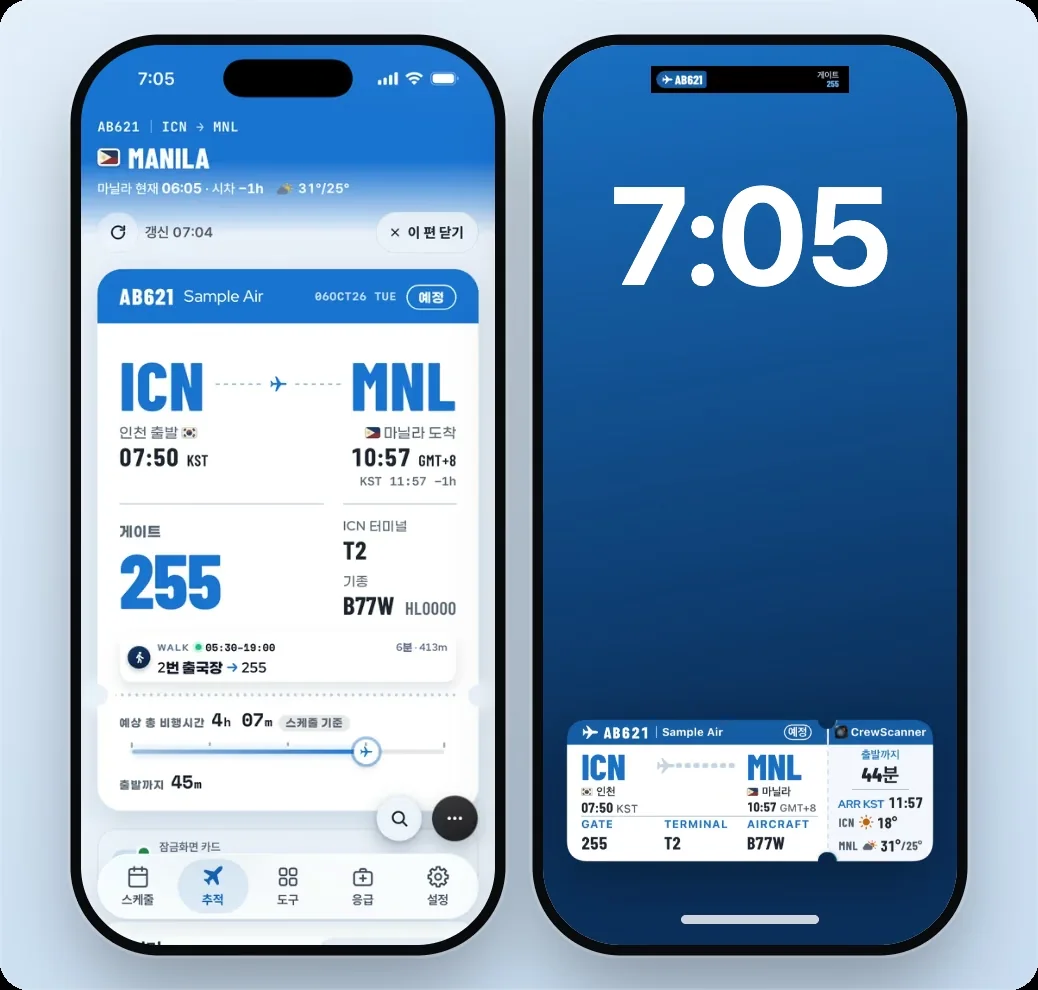
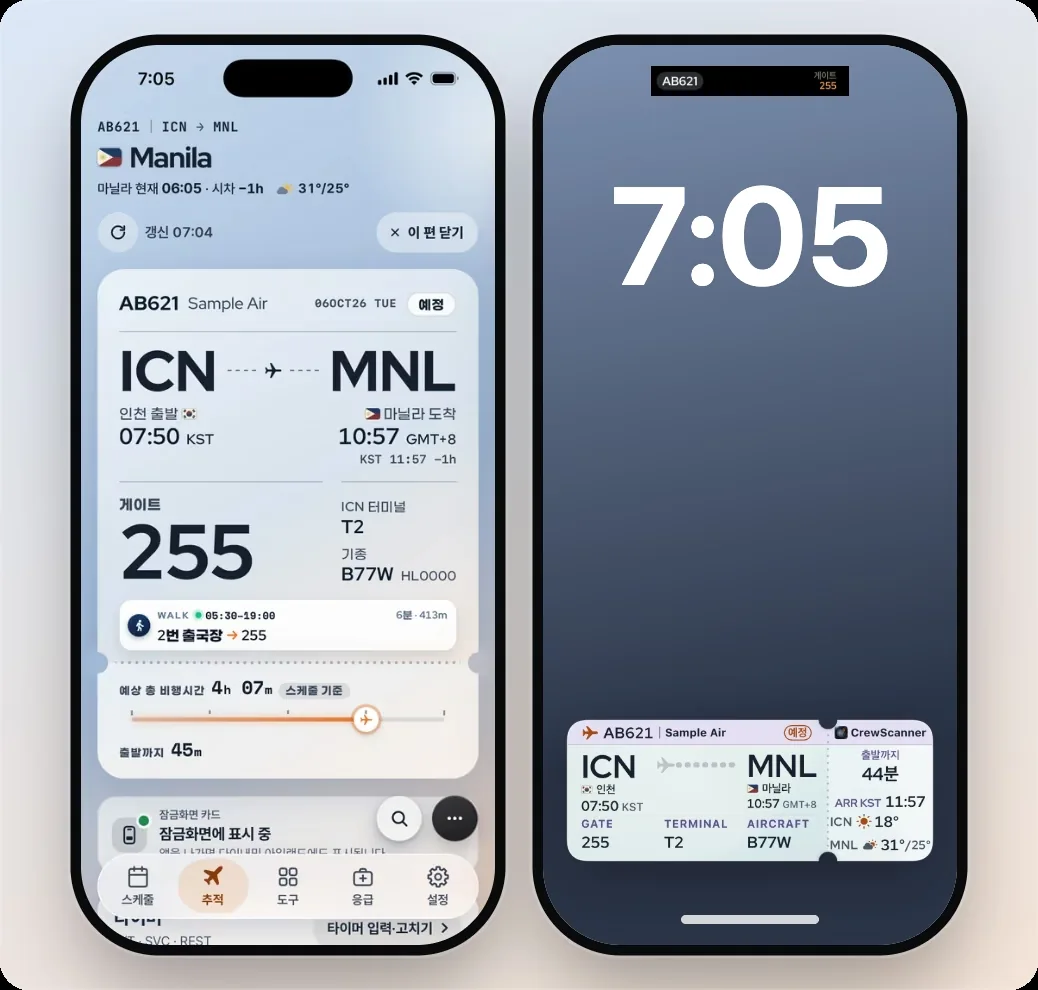
터미널 도트 — 추적 화면 탑승권과 잠금화면, 두 폰
추적 화면 · 잠금화면
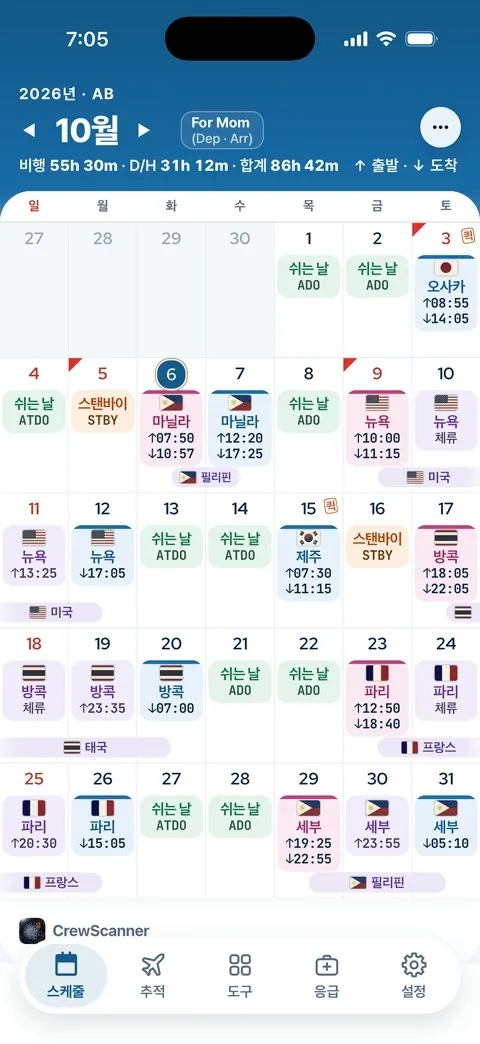
터미널 도트 — 한 달 스케줄 달력, 도시 · 국기 · 한국 시각
스케줄 달력

LIVE ACTIVITY · 6

잠금화면도
같은 테마로

출발 24시간 전부터 착륙 뒤까지 잠금화면에 뜨는 카드도
탑승권 테마를 그대로 따라갑니다.

APPLE WATCH · 6

손목 위의
탑승권

워치 첫 화면의 다음 비행 카드도 폰에서 고른 테마로.
추적이 끝나면 다음 비행을 바로 추적할 수 있습니다.
CALENDAR · 6

스케줄 달력도
같은 테마로

한 달 달력도 고른 탑승권 테마를 그대로 따라갑니다.
이미지로 저장하거나 보낼 때도 이 테마 그대로입니다.

테마를 바꾸면 추적 화면 · 탭 바 · 탑승권 · 잠금화면 · Apple Watch · 스케줄 달력이 함께 바뀝니다.

MAKE IT YOURS

색과 언어도
내 방식대로

강조색과 화면 모드, 앱 언어를 설정에서 고릅니다.

강조색
미리 준비한 8가지 중에서
화면 모드
라이트 · 다크 · 시스템 따름
언어
한국어 · English · 中文 · 日本語 · ไทย
설정 › 테마 — 위에 고른 테마의 미리보기, 아래에 테마 6종 카드(터미널 도트 · 클래식 항공권 …)
설정 › 테마

10 · PRIVACY개인정보

내 정보는,
내가 정한 만큼만

근무표 사진은 기기 안에서 읽고, 서버에 두는 것은 처리방침에 적은 그대로

ON DEVICE

근무표 사진은
기기 안에서

근무표 사진의 글자는 iPhone 안에서 읽습니다.
인식하려고 사진을 서버로 보내지 않습니다.

로그인 없이
근무표 인식과 스케줄 관리는 기기 안에서 그대로
로그인하면
인식한 스케줄 · 프로필 · 추적 항공편은 백업과 기기 간 동기화를 위해 계정에 저장
위치
앱은 기기 위치(GPS)를 읽지 않음

CONSENT

공유는
동의한 상대에게만

상대마다 따로 동의하고, 숨긴 날은 보내지 않습니다.
위치는 스케줄로 추정한 도시일 뿐 GPS 가 아닙니다.

상대마다
공유는 사람마다 따로 켜고 끄기
숨긴 날
보내지 않고 상대 달력에 「비공개」로만
끄면
공유를 끄는 즉시 서버가 상대에게 보내지 않음

ENCRYPTED BACKUP

백업은
켤 때만, 잠근 채로

방송문 · 앱 설정처럼 직접 입력한 데이터를
기기에서 암호화해 백업합니다.
처음에는 꺼져 있고, 동의해야 켜집니다.

열쇠
내 iCloud 키체인과 직접 적어 두는 복구 코드에만
내용
운영자도 백업 내용을 볼 수 없음
끄면
다른 기기에서 복원되지 않을 뿐, 기능은 그대로

암호화 백업은 로그인 뒤 앱에서 켤 수 있습니다.
무엇을 왜, 얼마나 두는지는 개인정보 처리방침에 항목 · 목적 · 보관 기간으로 적고,
바뀌면 바뀐 점 대조표로 알립니다.

PUBLIC BETA · iPhone · Apple Watch

확인은 짧게,
비행은 가볍게.

App Store 출시 전,
TestFlight 공개 베타로 먼저 써 보세요.

TestFlight 공개 베타 참여
  1. 1
    TestFlight 설치

    App Store 에서 Apple 의
    TestFlight 앱을 받습니다.
  2. 2
    베타 링크 열기

    iPhone 에서 버튼을 누르면
    CrewScanner 를 바로 받습니다.

  3. 3
    의견 보내기

    앱 설정 › 문의 · 의견 보내기로
    무엇이든 알려 주세요.

베타 참여는 두 단계예요

  1. 1
    TestFlight 설치

    Apple 의 베타 테스트 앱이에요. 이미 있으면 건너뛰세요.

    App Store 에서 받기
  2. 2
    CrewScanner 베타 열기
    TestFlight 가 열리면 수락 › 설치 를 누르세요.

    TestFlight 에서 열기

코드를 입력하라는 화면이 나오면 코드 없이 닫고, 이 페이지로 돌아와 2번 버튼을 눌러 주세요. 그래도 안 되면 베타 링크를 직접 열어 주세요.